Wersja 1.0 · stan: listopad 2026
Przewodnik po programie Gentree
Od instalacji do drzewa, które pokażesz rodzinie. Rozdziały idą w kolejności, w jakiej zwykle poznaje się program. Nazwy przycisków i okien są takie jak w programie.
Masz Gentree połączony z Claude? Zapytaj Claude, jak coś zrobić w programie: odpowie na podstawie tej samej pomocy.
1.Instalacja i pierwsze uruchomienie
Gentree to program na komputer z Windows. Pobierz instalator ze strony i uruchom go.
Windows pokazuje ostrzeżenie „System Windows ochronił ten komputer”
Program i instalator są podpisane cyfrowo przez wydawcę Łukasz Beluch Consulting. Windows może jeszcze przez pewien czas pokazywać ostrzeżenie SmartScreen. Wtedy:
- kliknij „Więcej informacji”; w oknie pojawi się nazwa wydawcy, Łukasz Beluch Consulting,
- kliknij „Uruchom mimo to”.
Pierwsze uruchomienie
- Przy pierwszym uruchomieniu przeczytaj umowę licencyjną i kliknij „Akceptuję”.
- Zakładki widoków (Drzewo, Mapa, Archiwum…) to ikony na górnym pasku; w wąskim oknie nazwa jest w podpowiedzi po najechaniu.
Gdzie program trzyma drzewa
- Folder z drzewami: „Zaawansowane” → „Folder danych” → „Zmień folder...”. Własny folder ze skanami: „Zaawansowane” → „Własny folder ze skanami”.
2.Pierwsze drzewo i import z Ancestry lub MyHeritage
Drzewo zaczniesz od zera albo przeniesiesz z innego programu czy serwisu, np. Ancestry albo MyHeritage. Przenosi się je plikiem GED (GEDCOM), więc niczego nie przepisujesz ręcznie.
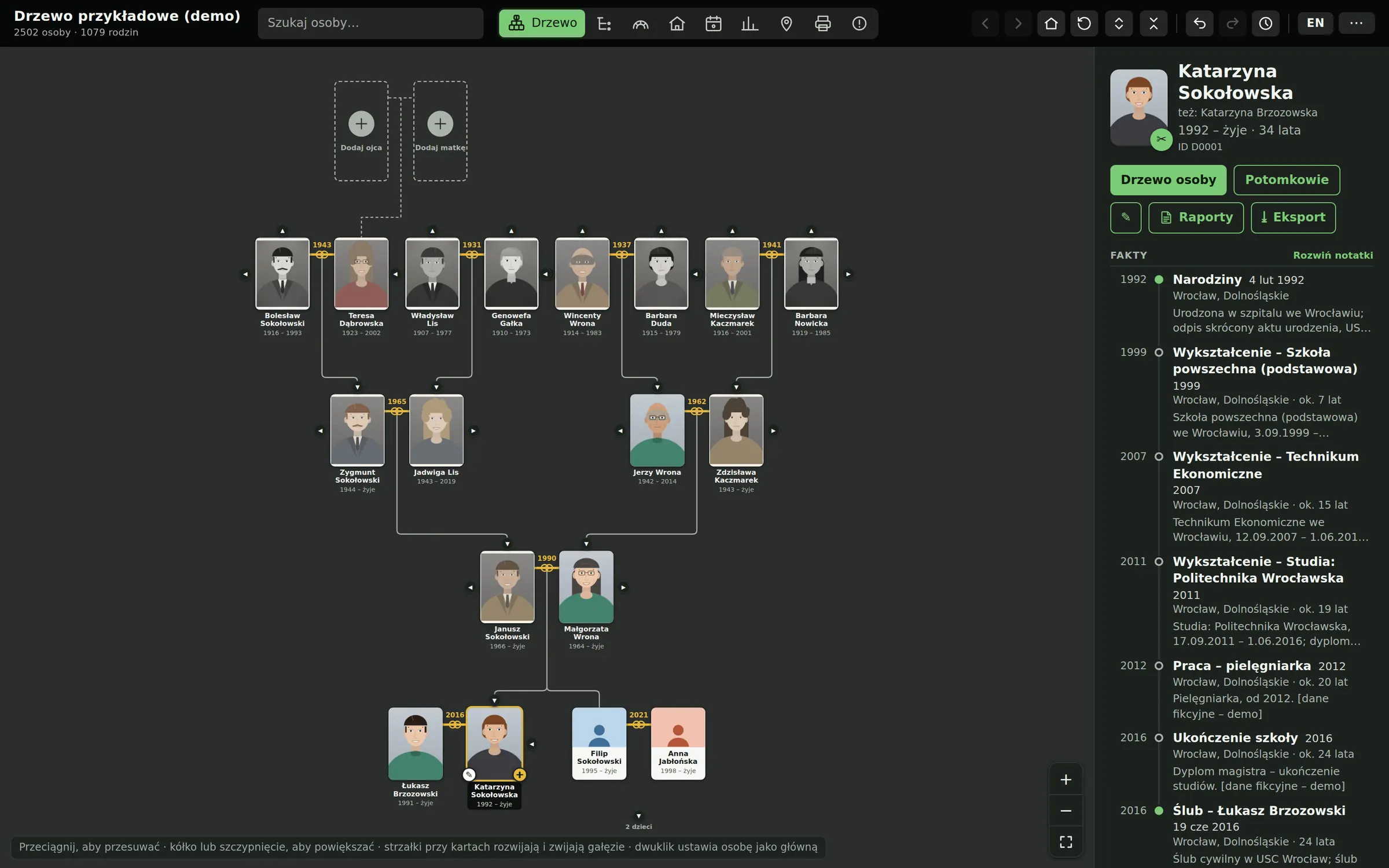
Nowe drzewo
- Utwórz drzewo: kliknij nazwę drzewa ▾ w lewym górnym rogu okna (menedżer „Drzewa i pliki GED”) → „Nowe puste drzewo” → wpisz nazwę i kliknij „Utwórz puste” albo, jeśli masz plik z innego programu, „Utwórz z pliku GED...” (zob. „Import drzewa z pliku GED”).
Import drzewa z pliku GED
- W poprzednim programie zapisz drzewo jako plik GED (.ged). Zdjęcia: skopiuj folder ze zdjęciami obok pliku GED albo zapisz paczkę .zip, jeśli program to umożliwia.
- W Gentree: kliknij nazwę drzewa ▾ w lewym górnym rogu → „Utwórz z pliku GED...” → wybierz plik. Nazwa nowego drzewa pochodzi z pliku; zmienisz ją potem przyciskiem ✎ przy drzewie.
- Okno pokaże postęp, a po wczytaniu otworzy się nowe drzewo z raportem importu (zob. „Raport importu: co zrobić po wczytaniu pliku”).
- Plik w miejsce otwartego drzewa: ten sam menedżer, niżej „Zastąp plikiem GED...” (poprzednie zostaje jako kopia zapasowa). Puste szablony miejsc z innych programów (np. „<city>”, „<county>, <state>”) program pomija i mówi o tym w raporcie.
- Drzewo kuzyna dołączane do swojego: zob. „Drzewo kuzyna: dołączenie drugiego drzewa”.
Raport importu: co zrobić po wczytaniu pliku
- Raport mówi, ile osób wczytano, jakie błędy pliku program poprawił i czego brakuje.
- „Nie znaleziono … zdjęć”: skopiuj folder ze zdjęciami obok pliku GED i wczytaj plik ponownie albo dołącz zdjęcia później: zakładka „Archiwum” → „📎 Dopasuj pliki” (jest, gdy są materiały bez pliku) → wybierz wszystkie pliki naraz; program sam dopasuje je po rozmiarze, wymiarach i nazwie.
- Plik z Ancestry nie zawiera samych zdjęć: pobierz je z Ancestry i dołącz tak samo przez „📎 Dopasuj pliki”.
- Zdjęcia w internecie (np. MyHeritage) program pobiera sam po otwarciu drzewa; postęp widać na pasku u dołu okna. „Pominięto … pustych szablonów miejsc (np. <city>)”: plik innego programu miał zamiast miejsca puste pola szablonu (<city>, <county>, <state>, <country>); takie zapisy program pomija, a z dłuższego zapisu usuwa tylko te części („Cleveland, <county>, Ohio” → „Cleveland, Ohio”). To samo przy „Aktualizuj z pliku GED…” i drzewie kuzyna.
- Potem sprawdź dane: zakładka „Braki w danych”, w menu „Więcej” (⋯) „Znajdź duplikaty” i „Ujednolić miejsca” (zob. „Porządki: duplikaty, miejsca, braki”).
Więcej w tym temacie (kliknij, żeby rozwinąć):
Aktualizuj z pliku GED: nowe dane z Ancestry, MyHeritage lub innego programu
- Do czego: drzewo wczytałeś kiedyś z pliku, potem dopisywałeś dalej w Ancestry, MyHeritage albo innym programie. Zapisz tam świeży plik GED (.ged, albo paczkę .zip ze zdjęciami) i wczytaj go do TEGO SAMEGO drzewa. To, co dopisałeś w Gentree (skany, ramki, źródła, notatki, poprawki), zostaje.
- Kliknij nazwę drzewa ▾ w lewym górnym rogu → „Aktualizuj z pliku GED...” → wybierz plik.
- Program pokaże podsumowanie i niczego jeszcze nie zapisze: ile osób bez zmian, ile nowych, ile różni się od drzewa, ile niepewnych (może już są w drzewie). Listy rozwiniesz linkiem „pokaż listę”; nową osobę możesz odznaczyć.
- „Dodaj nowe i scal wszystko”: dodaje nowe osoby i uzupełnia różniące się. Nic nie jest usuwane: puste pole zostaje wypełnione, dokładniejsza data lub miejsce uzupełnia fakt, wartość poprawiona u źródła zmienia się w fakcie (punkt 6), a wartość zmieniona i w pliku, i w Gentree dochodzi jako drugi fakt.
- „Przejrzyj osoba po osobie”: okno jak przy scalaniu duplikatów: po lewej osoba z drzewa, po prawej z pliku, w środku wynik. Fakt z pliku pominiesz przyciskiem przy nim. Przyciski: „Scal i następna”, „Pomiń” (program nie zapyta o tę osobę, dopóki jej rekord w pliku się nie zmieni), „Zakończ” (zapisuje dotychczasowe decyzje, o resztę zapyta następnym razem). Przy osobie niepewnej najpierw odpowiedz: „To ta sama osoba” albo „To inna osoba (dodaj jako nową)”. Strzałki ← → obok tytułu okna przechodzą po różnicach osoby (bieżąca różnica ma pasek z lewej, w widoku „Zwykły” i „GEDCOM”); → na ostatniej różnicy scala osobę i otwiera następną, ← na pierwszej wraca do poprzedniej osoby.
- Data lub miejsce poprawione u źródła, których w Gentree nie ruszałeś: program zmienia wartość w tym samym fakcie. Skany, pewność, role i źródła faktu zostają, a starą wartość widać w Historii (↶ cofa). Datę, którą poprawiłeś w Gentree, program zostawia; wartość z pliku dochodzi jako drugi fakt (konflikt: zdecydujesz w przeglądzie). Tak samo nowa wersja notatki o osobie zastępuje starą, a źródło o tym samym numerze w pliku (np. @S46@ z nowym tytułem) to to samo źródło: jego opis zmienia się według tej samej reguły (w podsumowaniu linia o źródłach zmienionych w pliku).
- Całość to jeden krok: ↶ cofa wszystko. Przed zapisem program robi kopię drzewa (zob. „Kopie zapasowe i przywracanie”).
- „Do posprzątania”: to, co zniknęło z pliku (fakt, powiązanie z rodzicami, osoba), a czego w Gentree nikt nie zmieniał. Przy każdej pozycji „Usuń” (albo „Odłącz”, „Porównaj i scal”) i „Zostaw”. Nic nie znika samo; listę otworzysz też później z okna „Aktualizuj z pliku GED…” albo: nazwa drzewa ▾ w lewym górnym rogu → „Do posprzątania” (z liczbą pozycji; jest tylko, gdy coś czeka na decyzję).
- Ten sam plik wczytany drugi raz: „Plik nie zawiera nic nowego”. Plik innego drzewa program odrzuci: do łączenia drzew służy zob. „Drzewo kuzyna: dołączenie drugiego drzewa”.
- W wersji darmowej i w licencji z limitem osób: wszystkie nowe osoby dochodzą; drzewo ponad limitem jest tylko do podglądu, dopóki nie wpiszesz klucza albo nie cofniesz aktualizacji (↶).
- Drzewo wczytane z pliku GED w wersji starszej niż 0.51.1 (komunikat, że pary miały w pliku kilka wpisów ślubu, np. cywilny i kościelny): wskaż ten sam plik w „Aktualizuj z pliku GED...”. Dojdą brakujące śluby pary oraz puste daty i miejsca ślubów (data ślubu cywilnego nie trafi do kościelnego); po zapisie komunikat już się nie pokazuje.
Drzewo kuzyna: dołączenie drugiego drzewa
- Kliknij nazwę drzewa ▾ w lewym górnym rogu → „Dołącz drzewo kuzyna (.ged lub .zip)...”.
- Program pokaże podgląd i raport pliku. Nic z Twojego drzewa nie znika.
- Potem scal wspólną osobę (zob. „Porządki: duplikaty, miejsca, braki”: „Znajdź duplikaty”).
- Swoje drzewo z innego programu wczytaj jako nowe: „Utwórz z pliku GED...” (zob. „Import drzewa z pliku GED”).
Kilka drzew
- Kliknij nazwę drzewa ▾ w lewym górnym rogu okna: „Moje drzewa” to lista drzew; klik w inne drzewo je otwiera.
- Nowe drzewo: „Nowe puste drzewo” (wpisz nazwę, „Utwórz puste”) albo „Utwórz z pliku GED...”.
- Nazwa otwartego drzewa: ✎ („Zmień nazwę”) przy nim na liście, wpisz nową i Enter.
- Usunięcie: 🗑 („Usuń”) przy drzewie, które nie jest otwarte, i drugie kliknięcie („Na pewno? Kliknij ponownie”). Usunięte drzewo trafia do folderu Kosz w folderze danych.
- Każde drzewo ma osobną bazę i zdjęcia.
Porządki: duplikaty, miejsca, braki
- Osoby wpisane dwa razy: menu „Więcej” (⋯) → „Znajdź duplikaty” → „Porównaj i scal”. Scalenie da się cofnąć ↶. Wiersz „Numer osoby” wybiera, który numer zostaje (domyślnie wpisu bogatszego); drugi numer wpisany w „Szukaj osoby…” pokazuje „scalona z …” i prowadzi do osoby. „To różne osoby” chowa parę z listy (krok w historii, ↶ cofa); ukryte pary pokazuje link „Pokaż pary oznaczone jako różne osoby” na dole okna, a „Zdejmij oznaczenie” przywraca parę na listę. Kilka par naraz: zaznacz pola przy parach (albo „Zaznacz wszystkie”) i kliknij „Scal zaznaczone” (z liczbą par). Z obu osób zostają wszystkie dane: ten sam fakt łączy się w jeden (z notatką, źródłem, skanem), inna data lub miejsce narodzin czy zgonu zostaje jako drugi fakt, inne imię lub nazwisko jako inny zapis. Całość to jeden krok: jeden ↶ cofa wszystko. Pary, których dane się wykluczają (inna płeć, różni ojcowie lub matki, jedna osoba żyje, druga zmarła), program pomija i pokazuje w „Do przejrzenia” z przyciskiem „Porównaj i scal”. Ta sama osoba trzy razy i więcej (np. po wczytaniu kilku plików): u góry listy „Grupy”, wszystkie naraz, przy każdej jej wpisy (numer, imię i nazwisko, lata) i „Porównaj i scal grupę”; po scaleniu lista zostaje w tym samym miejscu, następna grupa czeka. Okno ma te same wiersze co okno pary, z kolumną każdej kopii (przewijane w bok): wybierz numer, który zostaje, imię, nazwisko, płeć i rodziców; ten sam fakt z kilku kopii jest jeden (z ich źródłami), ✓ przy fakcie pomija go. „wyłącz z grupy” zostawia kopię osobno; osoba oznaczona „To różne osoby” z kimś z grupy jest wyłączona, póki nie klikniesz „Dołącz mimo to”. Rodzica z dzieckiem, małżonków ani przodka z potomkiem program nie scali razem. Scalenie grupy to jeden krok: jeden ↶ przywraca wszystkie kopie; pozostałe numery pokazują „scalona z …”.
- Różne zapisy tej samej miejscowości: „Ujednolić miejsca” → zaznacz warianty, które mają dostać jedną nazwę (wzór jest pogrubiony; inny wzór: kliknij nazwę wariantu), potem „Ujednolić zaznaczone”. Niezaznaczone zostają bez zmian. Sama nazwa (np. „Modliborzyce”) stoi w grupie pełnego zapisu tej miejscowości („Modliborzyce, Lubelskie, Polska”), niezaznaczona; gdy w drzewie są pełne zapisy z kilku województw, jest w każdej z tych grup – zaznacz ją w tej właściwej.
- Zakładka „Braki w danych”: czego brakuje w drzewie (np. dat, rodziców, źródeł), niespójności i hipotezy do sprawdzenia.
Gałęzie bez powiązania z drzewem
- Nazwa drzewa ▾ w lewym górnym rogu → „Nowa gałąź (bez powiązań)...”: osoba, której połączenia z drzewem jeszcze nie znasz.
- Gałęzie mają zakładki po lewej stronie drzewa; klik otwiera gałąź.
- Gdy znajdziesz połączenie: dodaj brakujące powiązanie (rodzica, dziecko) albo najpierw „+ Przypuszczalny rodzic”.
3.Osoby i fakty
Drzewo rośnie od jednej osoby: dopisujesz jej rodziców, dzieci, rodzeństwo i partnerów, a przy każdej osobie fakty z datami i miejscami. Każdą zmianę możesz cofnąć.
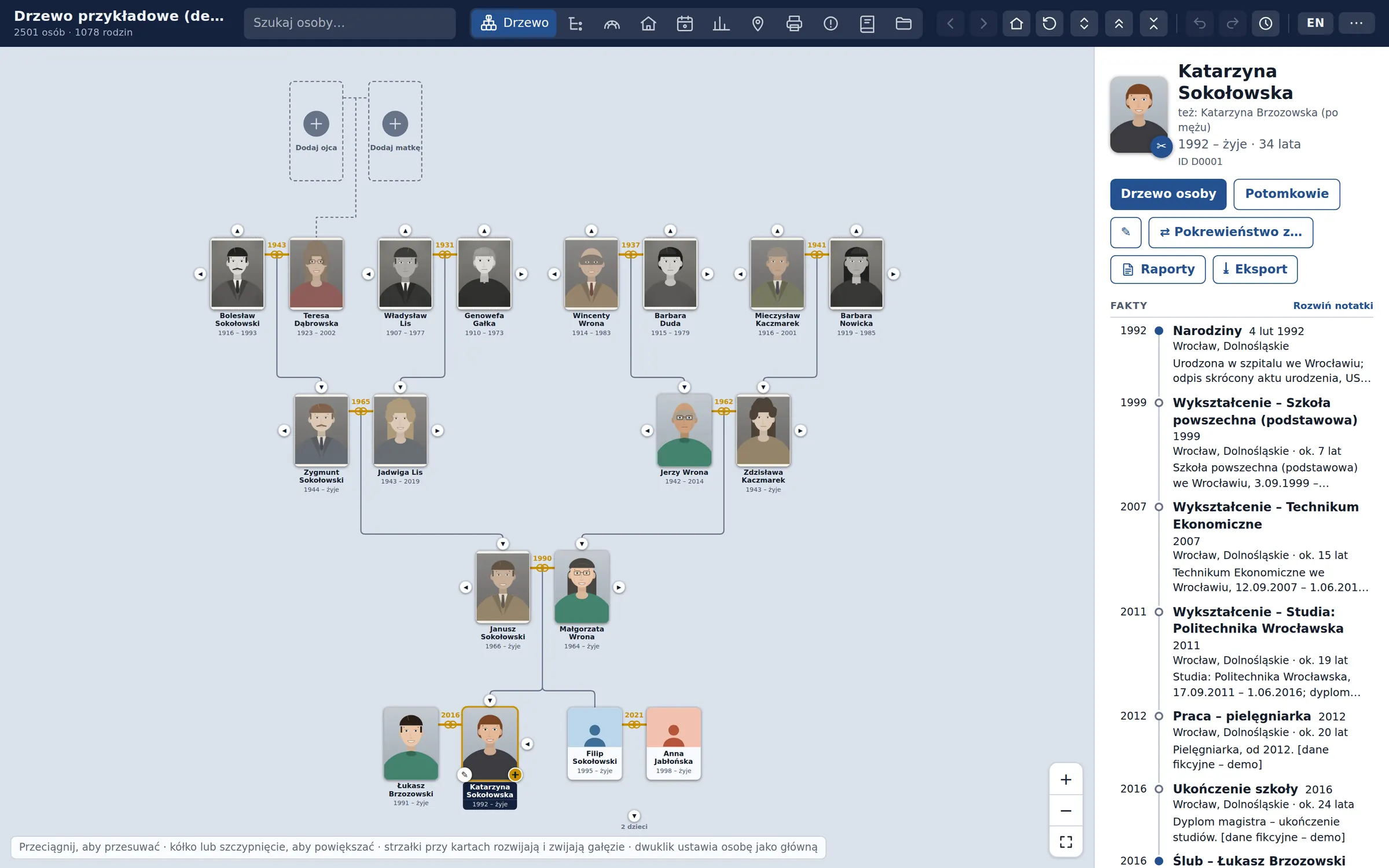
Dodawanie osoby, rodzica, dziecka, rodzeństwa
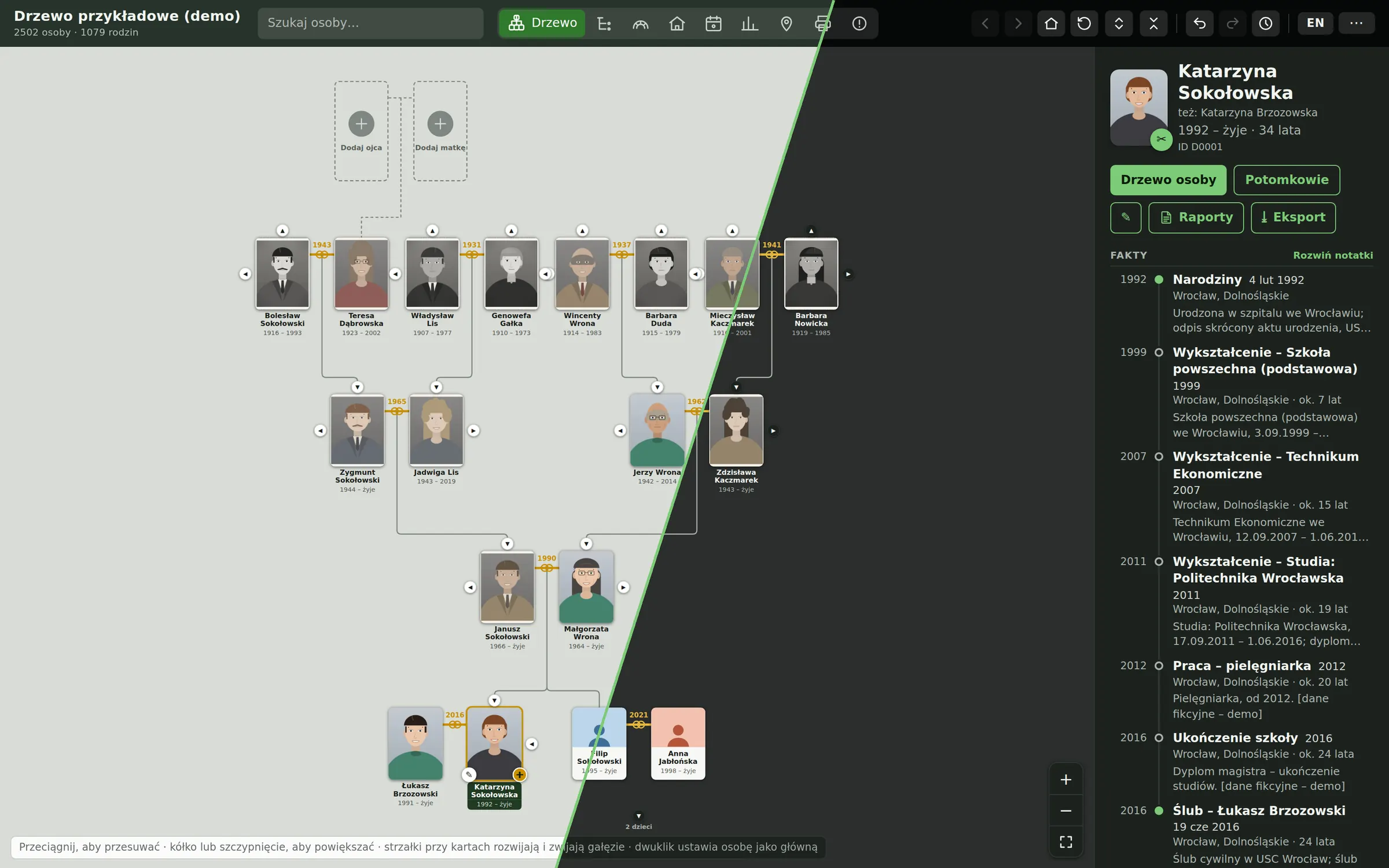
- Kliknij kartę osoby w drzewie. W rogu jej zdjęcia pojawi się „+” (podpowiedź „Dodaj rodzeństwo, partnera albo dziecko”): wybierz Rodzeństwo, Partner / małżonek albo Dziecko. Gdy osoba nie ma rodziców, nad jej kartą są puste karty „Dodaj ojca” i „Dodaj matkę”.
- To samo w panelu osoby po prawej: przyciski „+ Ojciec”, „+ Matka”, „+ Dziecko”, „+ Partner / małżonek”, „+ Rodzeństwo”.
- W oknie (np. „Dodaj dziecko”) wpisz imię, nazwisko, płeć i daty, jeśli znasz, i zapisz. Przy kilku związkach wybierz, z którego jest dziecko. Rodzic, rodzeństwo albo partner, który już jest w drzewie: „↪ albo wybierz osobę, która już jest w drzewie”.
- Osoba bez znanego powiązania z drzewem: nazwa drzewa ▾ w lewym górnym rogu → „Nowa gałąź (bez powiązań)...” (zob. „Gałęzie bez powiązania z drzewem”).
- Usunięcie: panel osoby → „Usuń osobę” (da się cofnąć ↶).
Więcej: Dodawanie osoby, rodzica, dziecka, rodzeństwa
- Szukanie osoby: pole „Szukaj osoby…” u góry okna (także po numerze: „I123” albo same cyfry „123”). Można dopisać rok albo miejscowość urodzenia lub chrztu („Jan Nowak 1850”). Przecinek, kropka po inicjale i „z d.” nie przeszkadzają („Kowalski, Jan”, „J. Kowalski”, „Maria z d. Zielińska”), forma męska i żeńska nazwiska znajduje tę samą osobę (Czarny = Czarna). Przy literówce lista pokazuje osoby o podobnym zapisie, przy wielu wynikach „…i jeszcze N – dopisz rok albo miejscowość”. Najpierw osoby, których imię i nazwisko są całymi wpisanymi słowami („Jan Kowalski” przed „Janina Kowalska” i „Jan Kowalskiewicz”); rok zgonu też zawęża listę. Przestawione litery („Jna”, „Kowlaski”) dają listę podobnych; „ur. 1850” (albo „* 1850”) pokazuje najpierw urodzonych lub ochrzczonych w 1850, „zm. 1850” (albo „† 1850”) zmarłych lub pochowanych w 1850; „1850-1925” to rok urodzenia i zgonu, „Ewa z Kowalskich” szuka nazwiska rodowego. Esc zamyka najpierw samą listę. Tak samo szuka każde okno wyboru osoby (rodzic, małżonek, oznaczanie na zdjęciu, role w akcie).
- Numer usuniętej osoby (ID, np. I123) zostaje: wpisany w „Szukaj osoby…” pokazuje, kogo i kiedy usunięto (przy osobie żyjącej tylko numer i dzień), a „Przywróć” oddaje osobę z tym samym numerem i powiązaniami, dopóki usunięcie jest w historii zmian (100 ostatnich zmian; nie przy drzewie tylko do podglądu). Numer osoby scalonej prowadzi do osoby, z którą ją scalono. Numer nigdy nie przechodzi na inną osobę.
Edycja danych osoby
- Kliknij osobę i w panelu przycisk ✎ („Edytuj”); na karcie w drzewie jest też ✎ w lewym dolnym rogu („Edytuj dane”).
- W części „Osoba” zmienisz imiona, nazwisko, inne nazwiska i zapisy, płeć; w „Czy żyje?” stan osoby (zob. „Osoby żyjące i prywatność”).
- Zmiany zapisuje „Zapisz” albo „Zapisz i zamknij”. Każdą zmianę cofniesz przyciskiem ↶ (zob. „Historia zmian i cofanie”).
- Osoba, od której startuje drzewo: panel → „★ Ustaw jako osobę główną”; powrót do niej: „⌂ Osoba główna”.
Więcej: Edycja danych osoby
- „kolor” (kółko u góry formularza, obok „🕘 Historia zmian”; w oknach dodawania osoby pod płcią): własne oznaczenie osoby, jeden z 8 kolorów albo „brak”. Kliknij kółko i wybierz kolor. Karta tej osoby w widoku „Drzewo” ma obwódkę w tym kolorze. Nie zmienia danych osoby; idzie do pliku GED (znacznik _COLOR).
- Osoba bez potomków do szukania: w „Czy żyje?” zaznacz „zmarł(a) bezdzietnie”. W drzewie pod jej kartą pojawi się znak ⊥ (koniec linii); ten sam znak ma dziecko zmarłe przed 14. rokiem życia, gdy daty pokazują to na pewno. Gdy osoba ma w drzewie dzieci, znaku nie ma.
Fakty: narodziny, chrzest, praca, zamieszkanie, śmierć
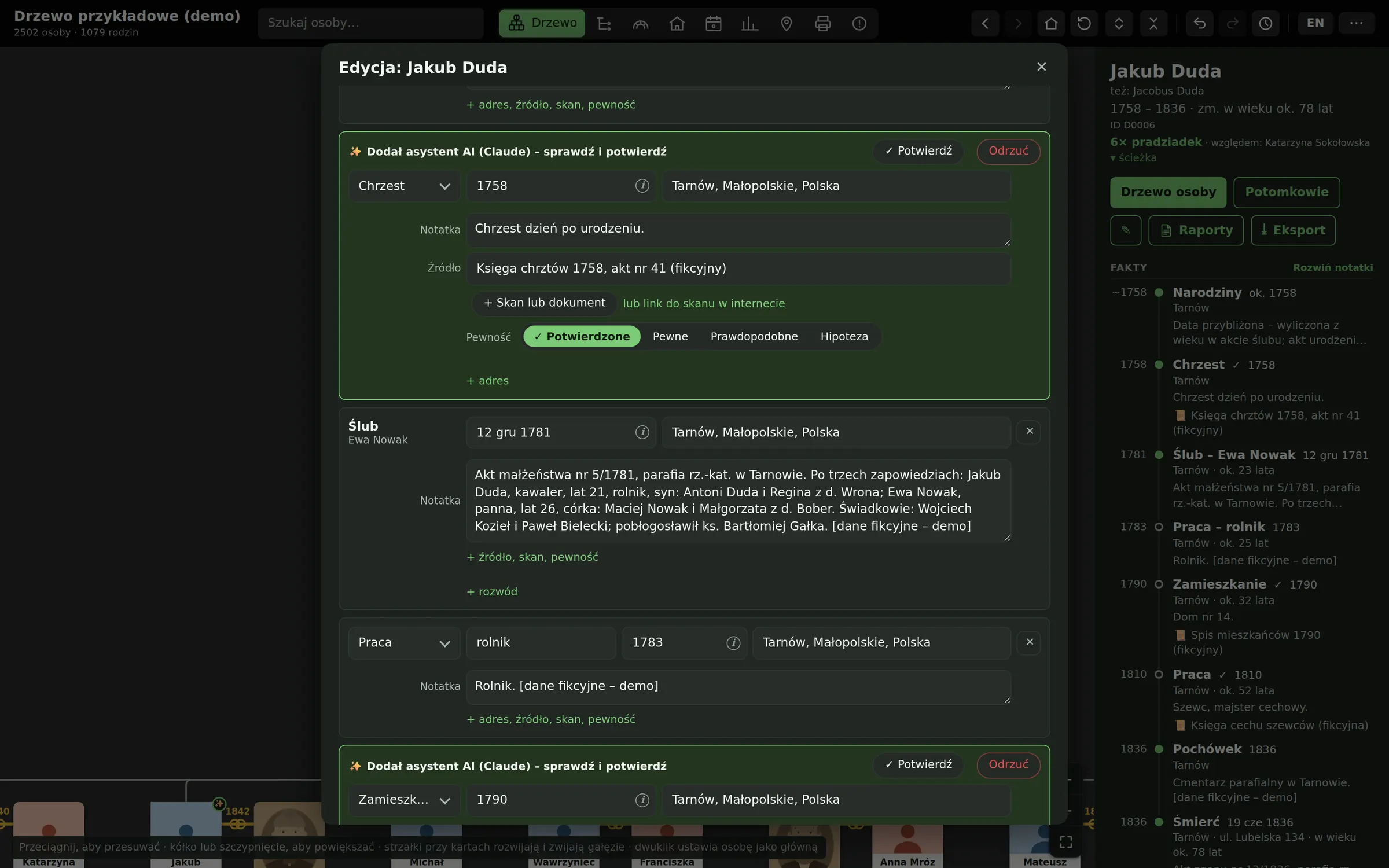
- Panel osoby → ✎ („Edytuj”) → część „Fakty”.
- Dodaj fakt przyciskiem: „+ Narodziny” i „+ Śmierć” (tylko gdy ich jeszcze nie ma), „+ Chrzest”, „+ Ślub”, „+ Praca”, „+ Zamieszkanie”, „+ Pochówek” albo „+ Inne…” (dowolny rodzaj, np. cecha „Wzrost”).
- Wpisz datę (dokładną, „ok. 1850”, „przed 1900”, zakres lat) i miejsce. Jak program zrozumiał datę, widać w podpowiedzi pola; ikona „i” mówi, jak wpisać datę. Pod polem pojawia się tylko błąd. Przy fakcie „Wyznanie” (wybierz go przez „+ Inne…”) pole pokazuje listę: najpierw wyznania już wpisane w tym drzewie (najczęstsze na górze), potem popularne (rzymskokatolickie, greckokatolickie, prawosławne, ewangelicko-augsburskie…). Kliknij jedno albo wpisz własne: zapisze się dokładnie ten tekst. Tak samo w oknach dodawania krewnego.
- Adres, notatka, źródło, skan, pewność, wiek i osoby w roli: rozwijany wiersz „+ …” pod faktem (wymienia tylko to, co jeszcze puste). Osobę w roli spoza drzewa (np. chrzestnego z innej parafii) wpiszesz w „+ osoba w roli” samym imieniem i nazwiskiem: wpisz je w wyszukiwarkę i wybierz „+ Wpisz bez dodawania do drzewa”.
- Zapisz: „Zapisz” albo „Zapisz i zamknij”.
Więcej: Fakty: narodziny, chrzest, praca, zamieszkanie, śmierć
- Na osi faktów w panelu osoby program sam dopisuje wydarzenia z rodziny: narodziny dzieci oraz zgony rodziców, małżonków i dzieci za życia osoby (przyciszone, z linkiem do tej osoby). To nie są fakty tej osoby: zmienisz je na karcie krewnego.
Związek, ślub, rozwód, adopcja
- Nowy partner: panel osoby → „+ Partner / małżonek”.
- Dane związku: w panelu przy parze przycisk „✎ związek”. W oknie „Związek”: „Ślub” („Był”, „Nie było” albo „Nie wiadomo”, data i miejsce) i „Rozwód”. Para bez ślubu to „Nie było”.
- Rodzaj ślubu (np. wyznaniowy): w edycji osoby przy fakcie Ślub, w rozwijanym wierszu „+ …” pod nim (rodzaj ślubu).
- Więź dziecka z rodzicem (adopcja, rodzina zastępcza, pasierb): w oknie „Związek” rozwiń „Więzi dzieci” i przy dziecku ustaw pola „Ojciec” i „Matka”.
- Kilka związków: każdy ma swoją kartę w panelu, dzieci dopisujesz przyciskiem „+ Dziecko” przy właściwej parze.
Cofanie zmian
- Ostatnią zmianę cofa ↶ (Ctrl+Z), ponawia ↷ (Ctrl+Y).
- Starsza zmiana: „Historia” → kliknij zmianę → zobaczysz, co zmieniła → „Wycofaj tę zmianę”. Wycofanie też trafia do historii, więc ↶ je cofnie.
Więcej: Historia zmian i cofanie
- Zmiany jednej osoby: panel osoby → ✎ („Edytuj”) → „🕘 Historia zmian” w nagłówku formularza (tylko do podglądu). Zmiany Claude są oznaczone ✨.
- Całe drzewo do stanu sprzed dni: zob. „Kopie zapasowe i przywracanie”.
Więcej w tym temacie (kliknij, żeby rozwinąć):
Rodzice adopcyjni i zastępczy (kilka par rodziców)
Osoba ma jednego biologicznego ojca i jedną biologiczną matkę, ale może mieć kilka par rodziców adopcyjnych, zastępczych albo przybranych (opiekunów). Rodzice biologiczni zostają.
- Panel osoby → pod „Rodzice” przycisk „+ Rodzice adopcyjni / zastępczy”. W oknie wybierz „Rodzaj więzi” („Adopcja”, „Rodzina zastępcza”, „Przybrani / opiekunowie”), potem przy „Ojciec” i „Matka”: „Osoba z drzewa” (wyszukaj i kliknij; żona wybranego ojca sama wpisuje się jako matka, „✕ to inna osoba” ją zmienia) albo „Nowa osoba” (zwykły formularz nowego rodzica: imiona, narodziny, „Czy żyje?”, źródła…; „Dalej ›” wraca do okna, nic nie jest zapisane przed „Zapisz”). Jeden opiekun: drugą stronę zostaw pustą (drugi klik odznacza wybraną opcję). „Zapisz” działa, gdy jest co najmniej jedna osoba. Dwie osoby z drzewa, które są parą: dziecko trafia do ich rodziny. Nowe osoby i para to jeden krok ↶.
- Od strony rodzica: jego panel → „+ Dziecko” → „+ adopcja, rodzina zastępcza, pasierb…” i wybierz więź. Wtedy pojawia się „↪ albo wybierz osobę, która już jest w drzewie” – można wskazać dziecko, które ma już rodziców.
- Gdy par jest kilka, w nagłówku „Rodzice” jest przycisk „👪 2” (liczba par): klik pokazuje następną parę, ten sam znaczek jest na karcie w drzewie. Para główna to biologiczna – od niej liczy się pokrewieństwo i raporty. Linia do rodziców adopcyjnych jest w drzewie podwójna, do zastępczych i przybranych przerywana.
- Zmiana rodzaju więzi: przy pokazanej parze „✎ powiązanie z rodzicami”. Odłączenie od pary niebiologicznej: „✕ odłącz od tej pary” (para i jej dzieci zostają w drzewie). Wszystko cofa ↶.
- Osoba ma w drzewie tylko rodziców adopcyjnych, zastępczych albo przybranych: na karcie jest też „+ Rodzice biologiczni” – to samo okno z rodzajem „Biologiczni”; po zapisie ta para staje się główną.
- Drugi biologiczny ojciec albo matka nie są możliwe – program poprosi o inny rodzaj więzi. Plik GED zapisuje wszystkie pary (FAMC z PEDI adopted / foster).
Grób: cmentarz, kwatera, współrzędne, ten sam grób kilku osób
- Panel osoby → ✎ („Edytuj”) → „+ Pochówek” (albo istniejący pochówek). W wierszu: miejsce, „Grób” (cmentarz oraz kwatera / rząd / numer), współrzędne grobu (wklej z mapy albo z telefonu na cmentarzu), zdjęcie nagrobka przez „+ Skan lub dokument”.
- Ten sam grób co inna osoba: w wierszu pochówku kliknij „Ten sam grób co…” i wybierz osobę z drzewa (lista pokazuje jej cmentarz i grób). Na start lista podpowiada najbliższą rodzinę; kogoś innego, np. dalekiego krewnego o innym nazwisku, znajdziesz, wpisując w pole imię, nazwisko albo rok (szuka w całym drzewie, tak samo w „+ Pochowani w tym grobie”). Program wpisze jej miejsce, cmentarz, grób, współrzędne i przypnie te same zdjęcia grobu (bez kopii plików). Wszystko widać w formularzu i można zmienić; zapisuje dopiero „Zapisz” albo „Zapisz i zamknij”.
- Kilka osób w jednym grobie: w wierszu pochówku kliknij „+ Pochowani w tym grobie” i wybierz po kolei osoby. Przy każdej widać, co się zmieni („nowy pochówek” albo „zmieni: …”). Po zapisie każda dostaje pochówek z tymi danymi i zdjęciami (data zostaje jej własna); potem każdą możesz poprawić osobno w jej „Edytuj”.
- Jeśli ktoś ma już pochówek z innym grobem, program przy zapisie pokaże zmiany i zapyta: „Zastąp i zapisz” albo „Wróć do formularza”. Nic nie zmienia się po cichu.
- Cały zapis to jeden krok: ↶ cofa pochówek osoby i wszystkich dopisanych naraz. To samo działa w oknach dodawania osoby (np. „+ Dziecko” → „+ Pochówek”).
- Kto jeszcze leży w tym grobie: w panelu osoby pod faktem „Pochówek” program sam pokazuje linijkę „W tym grobie także:” z osobami z tego samego grobu (kliknięcie otwiera panel tej osoby; przy wielu osobach „i jeszcze N” rozwija resztę). Ten sam grób to to samo miejsce, cmentarz i grób (kwatera / rząd / numer; wielkość liter i przecinki nie mają znaczenia) albo to samo zdjęcie grobu lub nagrobka przypięte u obu osób. Sam cmentarz bez kwatery i numeru nie wystarcza. Linijki nie ma, gdy w grobie nie ma nikogo więcej.
- Lista grobów do odwiedzenia z linkami do map: „🪦 Groby do odwiedzenia” (zob. „Raporty i wydruki”).
Widoki drzewa: drzewo, potomkowie, rocznice, ciekawostki
- Widoki to ikony na górnym pasku (nazwa w podpowiedzi po najechaniu). „Drzewo”: przodkowie i rodzina wybranej osoby; strzałki przy kartach rozwijają gałęzie, dwuklik ustawia osobę jako główną. W menu: „Rozwiń wszystko”, „Rozwiń główną linię” (przodkowie w górę bez rodzeństwa i wszyscy potomkowie), „Zwiń wszystko”; dopasowanie do okna: przycisk w prawym dolnym rogu („Dopasuj do okna”).
- „Lista potomków”: potomkowie osoby jako lista z wcięciami.
- „Rocznice”: urodziny, rocznice śmierci i ślubów; „Ciekawostki”: imiona, długość życia, wiek przy ślubie; więcej liczb w oknie „Analizy” (zob. „Analizy: tabela przestawna, wykresy, SQL, zapisane analizy i eksport CSV”).
- Jak spokrewnione są dwie osoby: panel → „⇄ Pokrewieństwo z…”. Obok osób na rysunku ścieżki stoją ich małżonkowie (przerywana ramka, znak ślubu): przy osobie ten, przez którego linia idzie w dół; gdy ma ich więcej, znacznik „+1 małż.” pokazuje pozostałych w kolejności ślubów, z datami (na wąskim ekranie karta małżonka jest zwinięta: kliknij kółko).
- Wstecz i naprzód między osobami: „Wstecz” / „Naprzód” (Alt+← / Alt+→).
Tagi osób i materiałów
- Tag to Twoje własne krótkie słowo przy osobie albo materiale, np. „do sprawdzenia”, „Ameryka”, „album babci”. Nie zmienia danych osoby; idzie do pliku GED (znacznik _TAG).
- Osoba: w „Edytuj” albo w oknie dodawania osoby (np. „Dodaj dziecko”) kliknij „+ tag” w prawym dolnym rogu formularza, wpisz słowo i naciśnij Enter. Program podpowiada tagi, które już są w drzewie (wielkość liter nie ma znaczenia). Tagi są chipami; ✕ na chipie usuwa tag. Zmiana zapisuje się przyciskiem „Zapisz”, ↶ cofa ją jak każdą edycję.
- Materiał (zdjęcie, skan, dokument): w oknie materiału „+ tag” na dole formularza, tak samo, zapis przyciskiem „Zapisz”.
- Tagi osoby widać w panelu osoby pod nazwiskiem; kliknięcie tagu otwiera widok „Tagi” z tym tagiem.
- Widok: menu „Więcej” (⋯) → „🏷 Tagi”. Po lewej wszystkie tagi z liczbą osób i materiałów (pole „Szukaj tagu…”). Zaznacz jeden albo kilka: po prawej osoby i materiały z tymi tagami. Przy kilku wybierz „wszystkie wybrane” (mają każdy z nich) albo „dowolny z wybranych”. Kliknięcie osoby pokazuje ją w drzewie, kliknięcie materiału otwiera go.
- W widoku ✎ zmienia nazwę tagu u wszystkich (nazwa, która już jest, łączy dwa tagi w jeden), ✕ usuwa tag u wszystkich (osoby i materiały zostają). Oba można cofnąć ↶ (także „↶ Cofnij” w komunikacie).
- Tagi osób żyjących i materiałów niepublicznych nie trafiają na stronę do internetu; Claude (MCP) nie widzi tagów osób żyjących.
Kolorowanie drzewa według…
- W Drzewie: lewa kolumna ma zakładkę „Koloruj” (obok „Gałęzie”). W Wachlarzu jest pole „Koloruj według” nad wykresem. Program pamięta wybór osobno dla Drzewa i Wachlarza.
- Opcje: „zwykle (bez kolorów)”, „wyznanie”, „region urodzenia”, „stulecie urodzenia”, „długość życia”, „zawód”, „kompletność danych”, „pewność źródeł”, „linie dziadków”, „żyje / zmarł”, „nazwisko”. W Drzewie kolor to pasek nad kartą, w Wachlarzu wypełnienie wycinka.
- Legenda pod wyborem liczy całą gałąź („W widoku: 368 z 1405 osób”), nie tylko narysowane karty.
- „wyznanie”: program bierze fakt „Wyznanie”, a bez niego zgaduje z opisu chrztu (np. „gr.-kat.”); takie przypuszczenie jest kreskowane i opisane w legendzie. W danych nic się nie zmienia.
- „kompletność danych” to 5 punktów, po jednym za każde: (a) znany rok urodzenia lub chrztu, (b) miejsce urodzenia lub chrztu, (c) zgon znany (data lub miejsce zgonu albo pochówku) albo osoba żyje, (d) co najmniej jeden fakt ze źródłem, (e) co najmniej jeden fakt ze skanem. Kolory: „dane: 0–1 z 5”, „2 z 5”, „3 z 5”, „4 z 5”, „dane pełne (5 z 5)”. Szukasz braków: zacznij od osób z najmniejszą liczbą punktów.
- „pewność źródeł”: „potwierdzone ze źródłem”, „prawdopodobne”, „wątpliwe (hipoteza)” (jedna hipoteza u osoby przesądza) albo „bez źródeł”.
- Wyłączenie: wybierz „zwykle (bez kolorów)”. Kolory są też na wydruku, w PNG i SVG wachlarza (z legendą).
4.Zdjęcia, skany i Archiwum zdjęć
Zdjęcia, skany i filmy dodajesz przy osobie albo wiele naraz w Archiwum. Na zdjęciu oznaczasz ramką, kto jest kim.
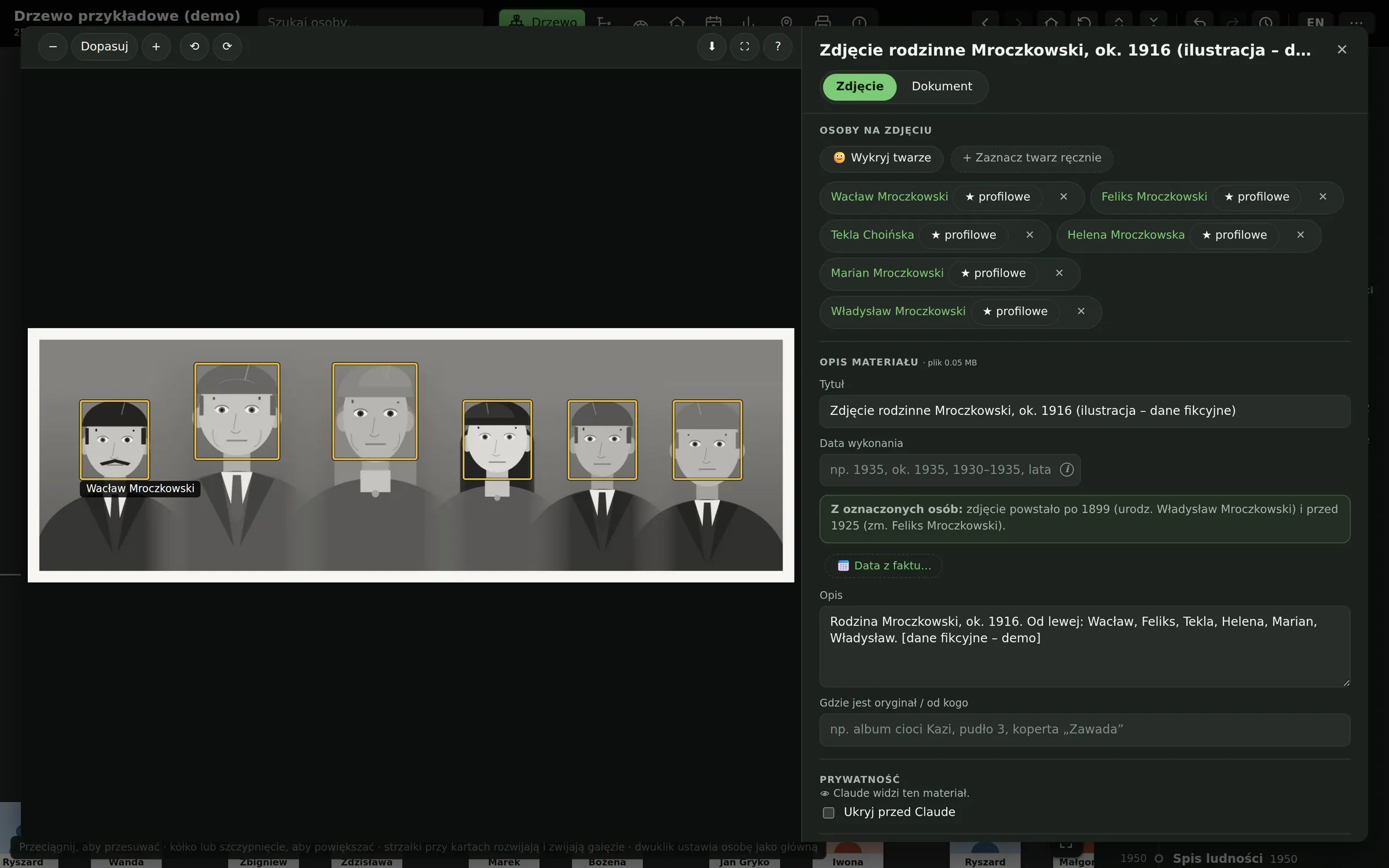
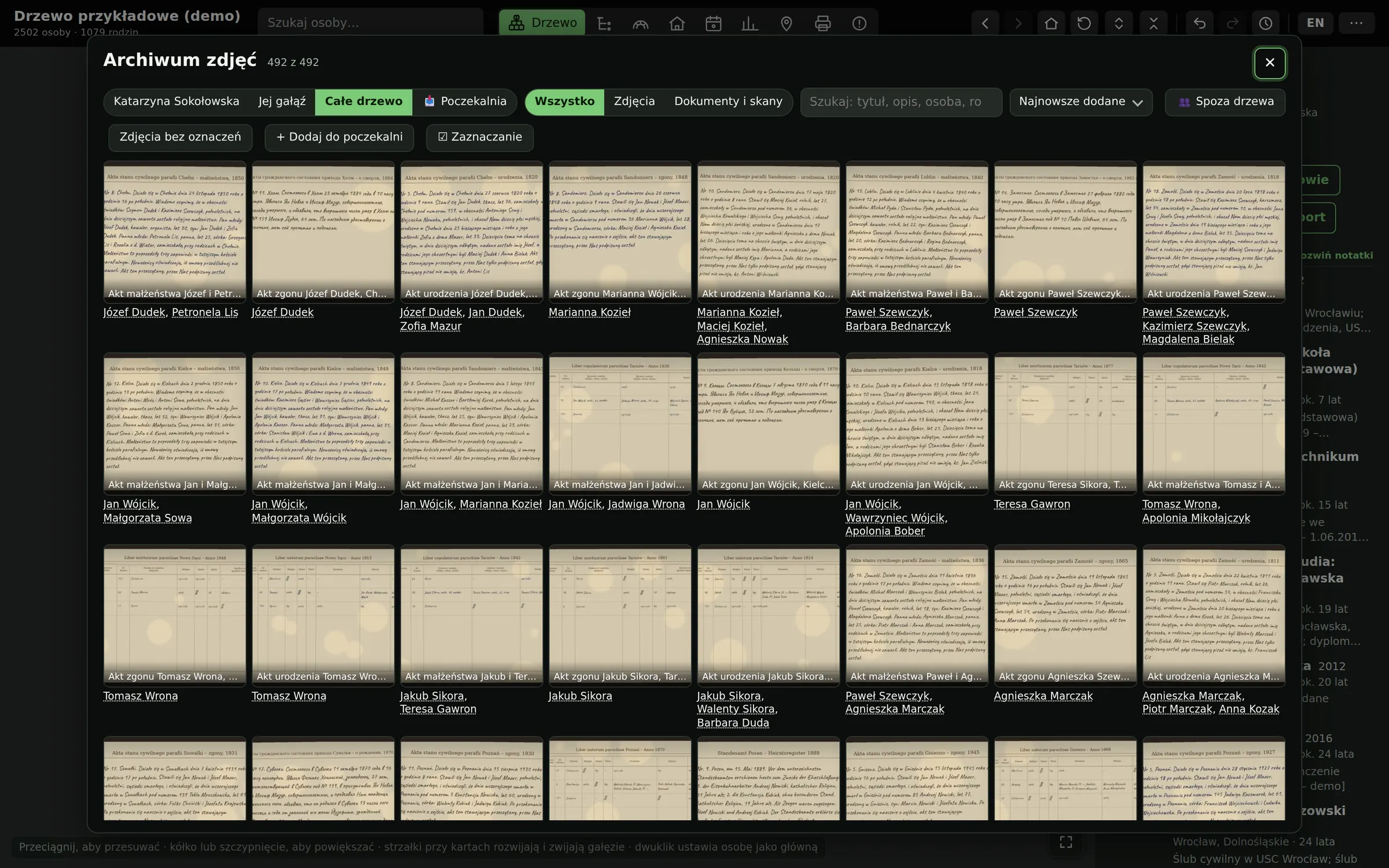
Zdjęcia i skany przy osobie
- Panel osoby → część „Materiały” → „+ Zdjęcia” albo „+ Dokumenty / skany aktów” (możesz też przeciągnąć pliki na okno).
- Kliknij miniaturę, żeby otworzyć okno materiału: tytuł, opis, data, osoby na zdjęciu.
- Zdjęcie profilowe: ★ na pasku nad zdjęciem (podpowiedź „Ustaw jako zdjęcie profilowe”; przy oznaczonej osobie także „★ profilowe”); kadr zmienisz przyciskiem ✂ przy zdjęciu w panelu. Program sam nie wybiera zdjęcia profilowego (także przy imporcie, chyba że plik GEDCOM je wskazuje): bez ★ osoba ma zwykłą sylwetkę. Przy zdjęciu profilowym przycisk „Nie używaj jako profilowego” zdejmuje je (osoba zostaje bez zdjęcia profilowego, zdjęcie zostaje przy osobie).
- Skan przy konkretnym fakcie: w edycji osoby rozwiń wiersz „+ …” pod faktem → „+ Skan lub dokument”.
Więcej: Zdjęcia i skany przy osobie
- Filmy: MP4, MOV (iPhone, aparaty) albo WEBM, najlepiej w formacie H.264. H.265 (HEVC) działa, gdy w Windows są zainstalowane Rozszerzenia wideo HEVC. Film może mieć do 1 GB, każdy inny plik do 500 MB; za duży plik program odrzuca od razu, z komunikatem. Duży film program kopiuje prosto z dysku, a komunikat pokazuje postęp („Kopiuję plik… 40%”). Film, którego okno nie wyświetli, obejrzysz w odtwarzaczu Windows: pod filmem przycisk „Otwórz w odtwarzaczu systemu” (albo w oknie materiału „Pobierz”, przy miniaturze w panelu osoby: ⬇, i otwórz zapisany plik). Gdy wgrany film MP4 albo MOV (albo nagranie M4A) ma w pliku datę nagrania, pod polem „Data nagrania” pojawia się podpowiedź „W pliku (metadane nagrania): …” z przyciskiem „Użyj tej daty” (tak jak data z EXIF przy zdjęciu). Miniatura filmu (MP4, WEBM, MOV) to klatka z początku nagrania (ok. 10% długości, ciemne klatki pomijane) ze znakiem ▶; kliknięcie odtwarza film. Gdy filmu nie da się odczytać (uszkodzony, nietypowy kodek), zostaje ikona WIDEO. Miniatura w kopii publicznej / na stronie jest tylko przy filmie, który do niej trafił.
- Wszystkie materiały drzewa: zob. „Archiwum zdjęć”.
Archiwum zdjęć
- Zakładka „Archiwum” (albo Alt+A): wszystkie zdjęcia i dokumenty drzewa; filtrowanie po osobie, gałęzi i całym drzewie.
- Wiele zdjęć naraz bez wybierania osoby: „+ Dodaj do poczekalni”, potem oznaczasz osoby po kolei.
- Przód i rewers (np. skaner FastFoto): „☑ Zaznaczanie” → zaznacz oba zdjęcia → „↻ Połącz: przód + rewers” → w oknie „Połącz przód i rewers” kliknij przód → „Połącz”.
- Pliki z importu bez zdjęć: „📎 Dopasuj pliki” (zob. „Raport importu: co zrobić po wczytaniu pliku”).
Oznaczanie osób na zdjęciu lub skanie (ramki)
- Otwórz zdjęcie albo skan (miniatura w panelu osoby albo w „Archiwum”).
- Twarze na zdjęciu program wykrywa sam: kliknij żółtą ramkę „kto to?”. Gdy kogoś brakuje, kliknij „+ Zaznacz twarz ręcznie” (przy dokumencie „+ Zaznacz osobę na skanie”) i przeciągnij ramkę wokół twarzy albo wpisu.
- W dymku „Kto to jest?” wybierz osobę z drzewa (podpowiedzi z latami) albo wpisz samą nazwę. Ramka zapisuje się od razu (komunikat „Oznaczono: …” z ↶ Cofnij).
- „Zakończ zaznaczanie” wyłącza tylko rysowanie ramek.
- Najedź na ramkę, żeby zobaczyć osobę; dwuklik otwiera jej kartę.
Więcej w tym temacie (kliknij, żeby rozwinąć):
Rozpoznawanie twarzy na zdjęciach
- Wykrywanie (bez zgody i bez internetu): po otwarciu zdjęcia program sam zaznacza znalezione twarze żółtymi ramkami „kto to?”. Kliknij ramkę i wybierz osobę z drzewa. To część programu: niczego nie zapisuje i nie liczy wzorców twarzy. Skany ponad 200 MP są pomijane. Brakującą twarz zaznaczysz ręcznie: „+ Zaznacz twarz ręcznie”.
- Rozpoznawanie (po Twojej zgodzie): „Archiwum” → „🙂 Twarze” (w oknie zdjęcia „🙂 Znajdź twarze”). Za pierwszym razem program opisuje, co robi, i pyta o zgodę: „Zgadzam się, pobierz model” pobiera jednorazowo jeden model (ok. 37 MB). Dalej wszystko dzieje się na tym komputerze: zdjęcia nigdzie nie są wysyłane, wzorce twarzy leżą w pliku faces.db obok drzewa. Pobieranie można przerwać, a bez zgody program nic nie pobiera.
- Podpowiedzi: przy ramce pojawia się „Imię Nazwisko?” na podstawie osób już oznaczonych na innych zdjęciach, a kolor ramki to pewność (zielony, żółty, pomarańczowy; najechanie pokazuje procent). Klik ✓ potwierdza (zapis od razu, komunikat ma „↶ Cofnij”), ✕ odrzuca podpowiedź, klik w samą ramkę pozwala wybrać kogoś innego. Nic nie zapisze się samo. Program sprawdza podpowiedzi z datami: osoba zmarła przed datą zdjęcia (albo urodzona po niej) jest niżej na liście i ma „⚠” z powodem, np. „⚠ zmarła 1931, zdjęcie ok. 1950”; dalej można ją wybrać (portret pośmiertny, nagrobek). Bez daty zdjęcia liczą się lata życia osób już na nim oznaczonych; przy datach „ok.” jest zapas kilku lat. Krewni osób oznaczonych na zdjęciu i osoby, przy której otwarto zdjęcie, są wyżej (przy tej samej pewności) z dopiskiem, np. „jej mąż Jan Kowal, który jest na zdjęciu”. W dymku ramki twarzy „To nie twarz / nie oznaczaj” usuwa ramkę na stałe (jak „Nie oznaczaj” w „Kto to?”, cofniesz ↶).
- Twarze bez oznaczenia w całym drzewie zbiera „Kto to?” (w wierszu twarzy w Archiwum jako „Kto to? (N)”): podobne twarze są w grupach, pod każdą tytuł zdjęcia; klik w twarz pokazuje całe zdjęcie z jej ramką (✕ albo Esc wraca do listy). Sprawdź twarze w grupie (✕ wyjmuje twarz z grupy) i kliknij „✓ Potwierdź”, wybierz inną osobę wyszukiwarką albo wpisz samą nazwę. „Odrzuć” usuwa podpowiedź, „Pomiń” chowa grupę do zamknięcia okna, „Nie oznaczaj” zostawia twarz bez podpowiedzi na stałe (np. obcy w tle).
- Cofanie: każda grupa ma „↶ Cofnij”, a Ctrl+Z w oknie cofa ostatnią decyzję. „✓ Potwierdź”, „Odrzuć” i „Nie oznaczaj” to kroki historii: po zamknięciu okna cofniesz je ↶ na górnym pasku albo w „Historia” („Wycofaj tę zmianę”).
- „Szukaj ponownie” (w oknie zdjęcia i w Archiwum zamiast „🙂 Twarze” po włączeniu) przegląda zdjęcia jeszcze raz, np. po dodaniu ramki. Oznaczenia i odrzucone podpowiedzi zostają.
- Wyłączenie i usuwanie: „Archiwum” → „🙂 Twarze” → ⋯ (jest po wyrażeniu zgody). „Wyłącz rozpoznawanie twarzy” zatrzymuje funkcję, „Usuń dane twarzy tego drzewa” kasuje wzorce (oznaczenia w drzewie zostają), „Usuń pobrany model i wycofaj zgodę” kasuje model i zgodę (program zapyta, czy usunąć też wzorce w innych drzewach); przy następnym użyciu zapyta od nowa.
- Wzorce twarzy to dane biometryczne. Przy drzewie prowadzonym dla innych osób potrzebna jest podstawa prawna (zwykle zgoda).
Kilka ramek jednej osoby na zdjęciu
- Tę samą osobę możesz oznaczyć na jednym materiale kilka razy, np. na arkuszu zdjęć paszportowych albo na dokumencie z twarzą i podpisem: „+ Zaznacz twarz ręcznie” (przy dokumencie „+ Zaznacz osobę na skanie”), narysuj kolejną ramkę i wybierz tę samą osobę. Rodzaj ramki (twarz albo podpis) program ustala sam.
- W oknie zdjęcia osoba jest na liście raz, a przy niej licznik ×N. Kliknij ×N, żeby zobaczyć listę ramek; najechanie na wiersz podświetla ramkę na zdjęciu.
- Przy ramce „☆ profilowe” ustawia ją jako zdjęcie profilowe (aktualne ma ★; kliknięcie ★ zdejmuje zdjęcie profilowe), a „Usuń” kasuje tylko tę ramkę.
- Cofanie: komunikat po zmianie ma „↶ Cofnij”, działa też ↶ na górnym pasku. Zdjęcie podpięte do osoby tylko ramkami znika z jej materiałów razem z ostatnią ramką.
5.Źródła i akty
Przy każdym fakcie zapiszesz, skąd go wiesz: księgę albo dokument, numer aktu i skan. Skan aktu opiszesz w oknie dokumentu, z rolami osób, a trudny wpis pomoże odczytać Claude.
Źródła i cytowania
- Źródło przy fakcie: w edycji osoby rozwiń wiersz „+ …” pod faktem → „+ Źródło z listy”.
- Wybierz księgę albo dokument z listy (pole wyszukiwania) albo dodaj nowe: „+ Nowe źródło” (tytuł, rodzaj, parafia lub urząd, lata, archiwum, sygnatura, link) → „Dodaj źródło”. Potem wpisz numer aktu albo stronę.
- Źródło dotyczące całej osoby (np. kronika, wspomnienia): „+ źródło dotyczące całej osoby” na końcu części „Fakty”.
- Wszystkie źródła drzewa: zakładka „Źródła”. Tam też „+ Nowe źródło” i „Do uporządkowania” (opisy źródeł z importu do zamiany na wspólne źródła).
- Z wyników Geneteki: panel osoby → rozwiń „🔎 Gdzie szukać dalej” → „📋 Wklej wynik z Geneteki…” (fakty od razu ze źródłem).
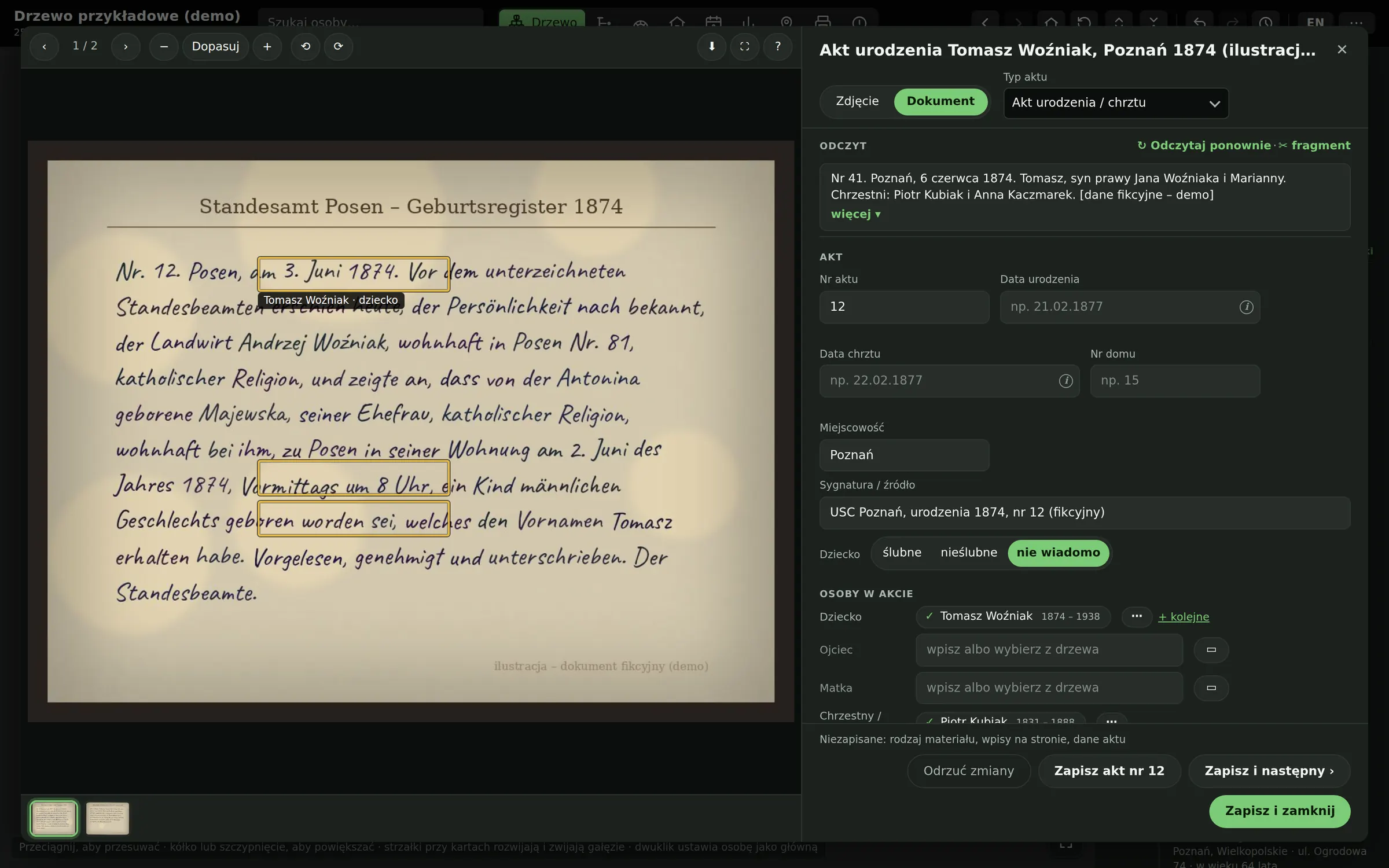
Wpisywanie aktu ze skanu (typ aktu, role osób)
- Otwórz skan aktu. Skan (JPG) otwiera się jako „Dokument” z polem „Rodzaj dokumentu”; jeśli otworzył się jako „Zdjęcie”, przełącz u góry okna na „Dokument”. Plik, który nie jest obrazem (np. PDF): „📄 To dokument? Odczyt i akt…”.
- Wybierz „Rodzaj dokumentu” (urodzenia / chrztu, ślubu, zgonu, inny albo własny: „+ Nowy rodzaj dokumentu…”). Pojawią się role tego aktu (np. Zmarły / zmarła, Małżonek, Ojciec, Matka) z przyciskiem „▭ Zaznacz na skanie”; osoby znane z drzewa program wpisze przy rolach jako podpowiedź.
- Przy każdej roli wybierz osobę i zaznacz ją na skanie; rola bez osoby z listy: „+ Dodaj rolę ▾”. Osoba spoza drzewa zostaje tylko w akcie.
- Wpisz „Nr aktu”, datę i miejsce. Część „Akt a Fakty w drzewie” porównuje akt z faktami osób.
- „Zapisz akt” (z numerem: „Zapisz akt nr …”) zapisuje sam dokument (typ, dane, role, źródło). Nie dodaje ani nie zmienia faktów, osób ani rodzin: fakt dopisujesz sam w edycji osoby i przypinasz do niego ten skan.
- Kilka wpisów na jednym skanie: „+ kolejny wpis na tej stronie”.
Pewność faktów i hipotezy
- W edycji osoby rozwiń wiersz „+ …” pod faktem → „Pewność”: „Pewne”, „Prawdopodobne” albo „Hipoteza”. Krótko wpisz, dlaczego tak sądzisz (np. rok z wieku w akcie zgonu).
- „✓ Potwierdzone” wymaga źródła albo skanu przy fakcie.
- Fakty prawdopodobne i hipotezy mają znacznik na osi życia; lista wszystkich: zakładka „Braki w danych” (hipotezy do sprawdzenia).
- Gdy znajdziesz akt: dodaj źródło i oznacz fakt jako potwierdzony.
Więcej w tym temacie (kliknij, żeby rozwinąć):
Odczyt i tłumaczenie aktu przez Claude
- W oknie skanu, w części „Odczyt i tłumaczenie”, kliknij „✂ Odczytaj fragment z AI” (przy wybranym typie aktu: „✨ Odczytaj z AI” albo „✂ fragment”).
- Przeciągnij prostokąt wokół wpisu.
- Z kluczem API Anthropic (⚙ „Ustawienia” → „Claude”): „Odczytaj i przetłumacz”, wynik po kilkunastu sekundach. Bez klucza: „Zleć odczyt AI”, a potem poproś Claude połączonego z Gentree o odczytanie zleceń.
- Wysyłany jest tylko zaznaczony fragment i tytuł skanu. Używaj tego do aktów osób zmarłych. Skan idzie do Claude, gdy ma datę sprzed 105 lat albo zaznaczoną ramką osobę zmarłą; skan aktu bez daty także wtedy, gdy jest przypięty do faktu osoby zmarłej albo (jako dokument) do jej karty („Zleć odczyt AI”: przypięcie nie wystarcza). Nigdy materiał osoby żyjącej ani z „Ukryj przed Claude”; komunikat mówi, co zrobić.
- Słowa z ksiąg metrykalnych: menu „Więcej” (⋯) → „📖 Słowniczek metrykalny”.
- Plik PDF (np. pobrana księga): w jego oknie kliknij „✨ Odczytaj stronę z AI”. Strona pokaże się jako obraz: wybierz ją strzałkami ‹ ›, miniaturą pod spodem albo wpisując numer, potem przeciągnij prostokąt wokół wpisu (albo „Cała strona”). Dalej jak przy skanie, także bez klucza („Zleć odczyt AI”). Do Claude idzie wycinek strony z jej numerem. „Cały PDF” wraca do podglądu całego pliku.
Imiona z akt: formy łacińskie, rosyjskie, ukraińskie i niemieckie
- Menu „Więcej” (⋯) → „📖 Słowniczek metrykalny”, u góry przełącznik „Imiona” (obok „Słowa”).
- Lista: polskie imię, a przy nim jego formy z akt według języka: łacina, niemiecki, rosyjski i ukraiński (cyrylicą i w transliteracji), dawna pisownia polska. Pole szukania przyjmuje każdą formę, także odmienioną po łacinie: „Joannis” pokaże Jan, „Wasyl” Bazyli. Lista języków zawęża spis do imion z formą w tym języku.
- Tę samą tabelę stosuje wyszukiwarka osób (wpisz „Jan”, znajdzie też „Joannes” i „Иван”) i szukanie duplikatów (Jan i Joannis o tym samym nazwisku to para „to samo imię w innej formie”). Odmianę łacińską program rozpoznaje tylko dla form z tabeli; polskie formy, np. Józefa i Józef, zostają różnymi imionami.
Przypuszczalny rodzic (hipoteza o rodzicu)
- Gdy brakuje rodzica, w panelu osoby kliknij „+ Przypuszczalny rodzic”.
- W oknie wpisz w polu „Kto” osobę z drzewa, w „Uzasadnienie” dlaczego tak sądzisz, i kliknij „Dodaj”. W drzewie pokaże się przerywana karta ze znakiem „?”; nie liczy się jako prawdziwe pokrewieństwo.
- Gdy akt to potwierdzi: przy hipotezie „✓ Potwierdź” (powstaje zwykłe powiązanie rodzic–dziecko). Gdy się nie potwierdzi: ✎ przy hipotezie → „Usuń hipotezę”.
- Wszystkie hipotezy drzewa: zakładka „Braki w danych”.
Pewność powiązania z rodzicem
- Otwórz kartę dziecka (kliknij osobę) i kliknij „✎ powiązanie z rodzicami” (przycisk jest, gdy dziecko ma w drzewie ojca albo matkę).
- Osobno dla ojca i matki wybierz „Więź” (biologiczna, adopcyjna, zastępcza, ojczym lub macocha) oraz pewność: „Pewne”, „Prawdopodobne” albo „Hipoteza”.
- Przy „Prawdopodobne” i „Hipoteza” dopisz uzasadnienie (np. ten sam dom, chrzestni z rodziny); widać je po najechaniu na znacznik przy osobie. Zatwierdź „Zapisz”.
- Efekt: powiązanie z hipotezą to linia kropkowana w Drzewie, Wachlarzu i na wydruku, a w raportach i książce dopisek „(hipoteza)”. Pewność trafia do pliku GED i wraca z niego.
- Dla wszystkich dzieci pary naraz: okno „Związek” (✎ przy parze), część z dziećmi.
- Cofanie: ↶ na górnym pasku albo ustaw znów „Pewne”. Gdy nie znasz nawet rodzica, użyj „+ Przypuszczalny rodzic” (zob. „Przypuszczalny rodzic (hipoteza o rodzicu)”).
Losy wojenne: szukanie w Arolsen Archives
- Panel osoby zmarłej, która żyła w latach 1933–1950 → rozwiń „🕊 Losy wojenne (Arolsen)”. Arolsen Archives to archiwum o ofiarach prześladowań nazistowskich: więźniowie obozów, robotnicy przymusowi, osoby przesiedlone (DP) po wojnie.
- Przyciski to gotowe wyszukiwania „Nazwisko Imię”: pisownia z drzewa, bez polskich liter, zapis niemiecki (sz → sch, cz → tsch), a także nazwisko po mężu i inne nazwiska osoby z drzewa (w tych samych wariantach). Kliknięcie otwiera jedno wyszukiwanie w przeglądarce; Gentree niczego stamtąd nie pobiera.
- Porównaj trafienia z drzewem: datę i miejsce urodzenia (podpowiedź pod przyciskami; pełny opis w dymku). Imiona bywają zapisane po niemiecku (Johann, Josef).
- „📓 Zapisz w dzienniku poszukiwań…” otwiera formularz wpisu z wypełnionym „Arolsen Archives” i zapytaniem; zapis dopiero po „Zapisz”. Znaleziony dokument dopisz jako źródło przy fakcie (zob. „Źródła i cytowania”).
- Osoby żyjące (także te, które żyją według dat rodziny) nie mają tej sekcji: ich dane nie wychodzą do internetu (zob. „Osoby żyjące i prywatność”).
6.Miejscowości i mapy
Miejsca z faktów program pokazuje na mapie i w zakładce Miejscowości. Na dawnej mapie katastralnej zaznaczysz domy przodków i obejrzysz wieś w 3D.
Mapa miejsc i migracje
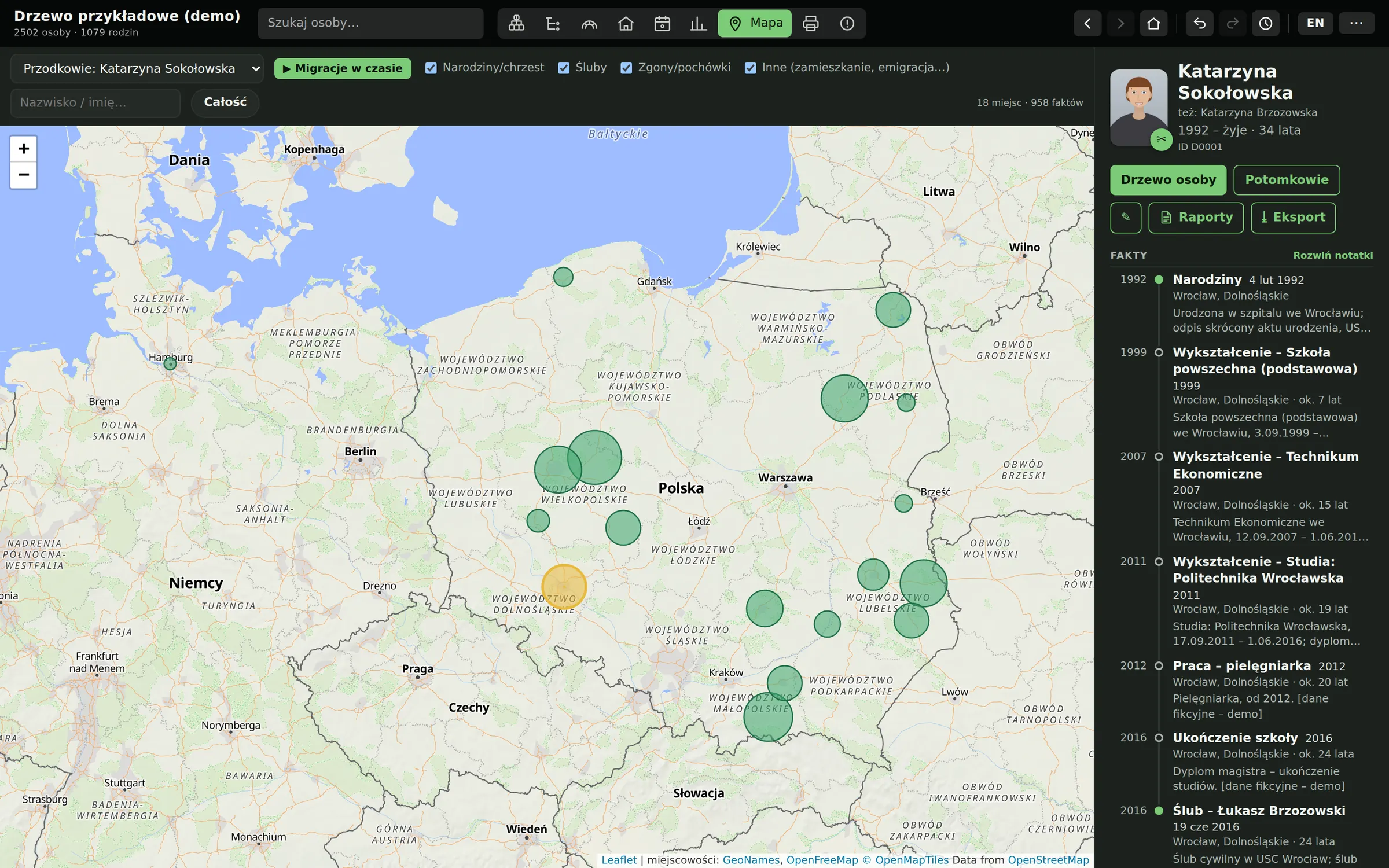
- Zakładka „Mapa”: miejsca z faktów osób. U góry wybierasz, kogo pokazać (przodkowie, potomkowie, wszyscy) i jakie rodzaje faktów; w wąskim oknie te filtry są pod przyciskiem „Filtry ▾”.
- Miejsce w złym punkcie: kliknij je i „📍 Popraw położenie” (albo „📍 Przesuń punkt”), potem wskaż na mapie.
- Miejsca bez punktu: przycisk z liczbą „… bez dokładnego miejsca” → przy miejscu „📍 Wskaż”.
- „▶ Migracje w czasie”: przodkowie jako kropki przesuwające się rok po roku.
- Różne zapisy tej samej miejscowości: menu „Więcej” (⋯) → „Ujednolić miejsca”.
Miejscowości: nazwy, przynależność, parafie
- Zakładka „Miejscowości” (obok „Źródła”): po lewej wszystkie miejsca zapisane przy faktach. Różne zapisy tej samej wsi (np. „Zalesie” i „Zalesie, Galicja”) są jedną pozycją. Pole wyszukiwania szuka też w dawnych nazwach, powiatach i parafiach. Obok: filtr (z kartą, bez punktu na mapie, z dawną mapą, z danymi skorowidza 1907, kilka zapisów) i kolejność (najwięcej osób, A–Z, najwcześniejszy fakt).
- Kliknij miejscowość: po prawej karta z nazwami, przynależnością w czasie, parafiami, osobami i faktami (kliknięcie osoby pokazuje ją w drzewie; lista nad faktami zostawia jeden rodzaj, np. tylko urodzenia), położeniem i linkami „Gdzie szukać aktów” (Geneteka, metryki, archiwa, FamilySearch: otwierają się w przeglądarce, z nazwą miejscowości). „Pokaż na mapie” przybliża mapę do punktu miejscowości.
- W polu miejsca faktu (edycja osoby, ślub, dodawanie krewnego) podpowiedzi zaczynają się od miejscowości z kartą (znaczek „karta”). Wybór wpisuje zapis karty; nowy zapis łączy się z kartą przy „Zapisz” (↶ cofa jedno i drugie).
Więcej: Miejscowości: nazwy, przynależność, parafie
- „Utwórz kartę…” (albo „Edytuj…” przy miejscowości z kartą): nazwa, rodzaj, „+ Nazwa” (dawna, niemiecka, łacińska, z latami), „+ Przynależność” (państwo, zabór, powiat, gmina… z latami), „+ Parafia”, zapisy przy faktach należące do miejscowości, współrzędne („📍 Wskaż na mapie”: kliknij punkt albo wybierz miejscowość z listy, punkt trafi do pól), notatka, własne pola, „Źródła” i materiały z Archiwum. Każdy wiersz nazwy, przynależności i parafii ma lata Od / Do i pewność, a pod „+ notatka, źródło” notatkę, uzasadnienie niepewnej pewności i „+ Źródło z listy”. Pod nazwą wiersz „Dziś: gm. …, pow. …, woj. …” ze słownika miejsc (kilka miejscowości o tej nazwie: wybór z listy, najbliższa na górze); „Przyjmij” dodaje te wiersze do przynależności (lata dzisiejszego podziału, pewność do zmiany). To samo na karcie bez przynależności: tam „Przyjmij” od razu dopisuje wiersze do karty (↶ cofa). Przy parafii „+ Własne pole”: adres, telefon, e-mail, strona www, proboszcz, gdzie są księgi (na karcie e-mail i strona otwierają się jednym kliknięciem). „+ nazwa”, „+ okres”, „+ parafia” na karcie otwierają formularz z nowym wierszem. Zapis: „Zapisz”; ↶ cofa całą zmianę. Fakty i ich zapisy się nie zmieniają.
- Galicja: program podpowiada powiat, sąd, gminę i parafie ze skorowidza 1907 (stan 1900), tylko gdy jakiś fakt miejscowości przypada na lata, których skorowidz dotyczy (1867–1918, parafie 1875–1925). Niepewne dopasowania (kilka miejscowości o tej nazwie) są ukryte: dopisz powiat w zapisie albo wskaż punkt. „Przyjmij” na karcie od razu dopisuje wiersz do karty (↶ cofa).
- „Ujednolić zapisy…” zmienia zapisy przy faktach na jeden (to samo co „Ujednolić miejsca” w menu); karta miejscowości idzie za nowym zapisem. „Usuń kartę” usuwa tylko kartę (fakty zostają), ↶ ją przywraca. „Usuń zapis…” jest na śmieci z plików innych programów zamiast miejsca (np. „<city>”, „<county>, <state>”): okno pokazuje fakty z tym zapisem (ile, u kogo, jakie rodzaje), pojedyncze można odznaczyć; po kliknięciu przycisku na dole okna (np. „Usuń zapis z 3 faktów”) pole miejsca w zaznaczonych faktach jest puste. Fakty, daty, notatki i źródła zostają, karta miejscowości też (usuwa ją „Usuń kartę”); ↶ przywraca zapis we wszystkich naraz. Prawdziwe miejsca, które wyglądają dziwnie (Scranton w Pensylwanii, kraj, powiat, cmentarz), zostaw albo popraw w „Ujednolić zapisy…”.
- „Połącz z…” na karcie: wybierz drugą miejscowość (pole wyszukiwania), sprawdź podgląd i nazwę główną, „Połącz”. Wszystko trafia na jedną kartę, druga nazwa zostaje inną nazwą (lata dopisz w „Edytuj…”); fakty bez zmian. ↶ albo „Rozdziel” przywraca obie.
- Karta idzie do pliku GED (rekord _LOC, jak w GEDCOM-L). Claude (MCP) widzi miejscowości bez osób żyjących.
Domy i dawne mapy (kataster)
- Zakładka „Domy”: kto mieszkał pod jakim numerem domu (z faktów z numerem domu). Przełącznik „Lista domów” / „Dawna mapa”.
- Dawna mapa wsi: „+ Dodaj dawną mapę” (innej miejscowości: „+ Dawna mapa innej miejscowości…”) → wczytaj skany arkuszy (JPG albo ZIP) i ułóż je według wskazówek programu.
- Domy na mapie: na mapie bez domów „Zaznacz domy”, w pozostałych przez „Edytuj mapę…”.
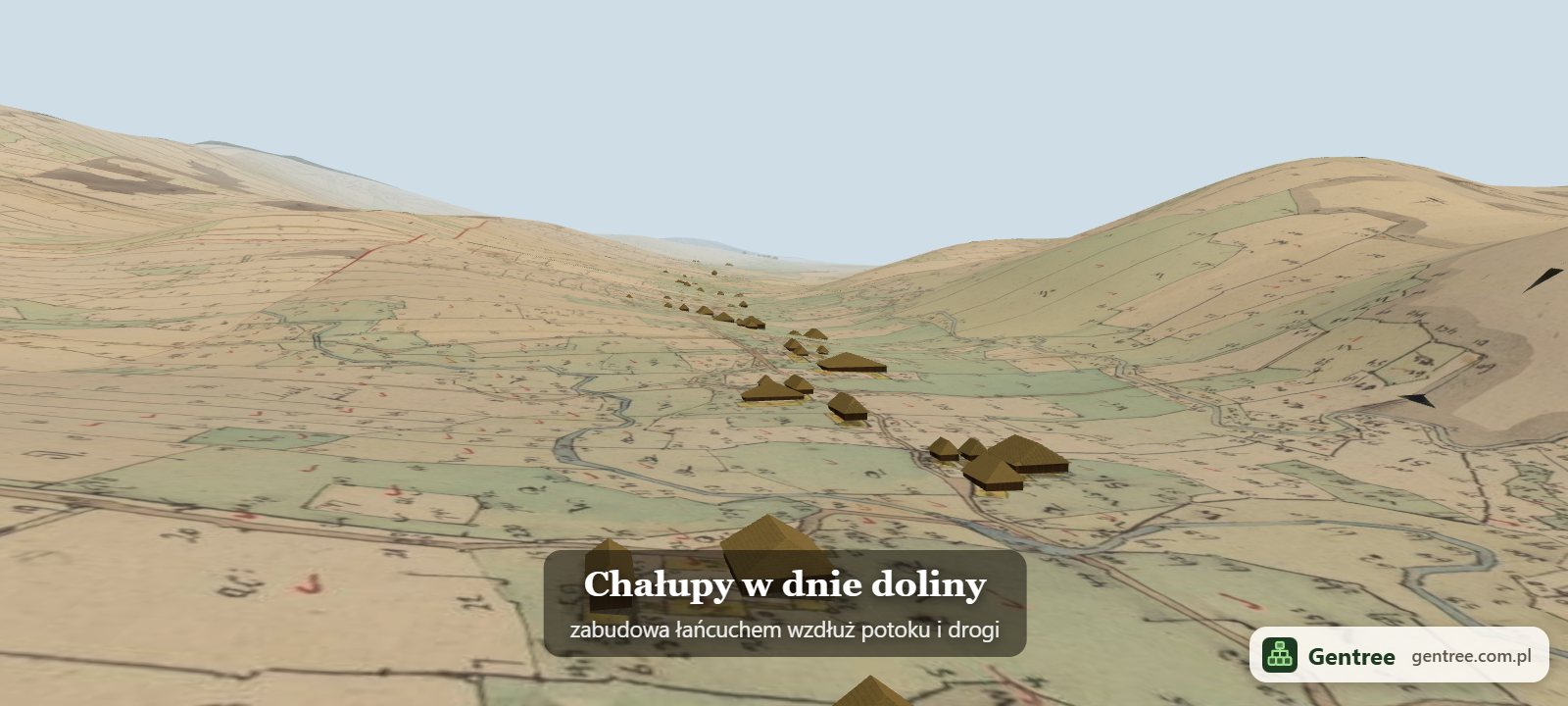
- Gotowa mapa: „Widok 3D” i „▶ Prezentacja”. „Widok 3D” służy tylko do oglądania (obrót, suwak „Stara mapa”, „Pokaż wykryte zabudowania”, „▶ Otwórz prezentację”); zmiany mapy i „Utwórz prezentację” są w „Edytuj mapę…” (w Domach albo w rogu okna 3D). Okno 3D zamyka ✕ albo Esc. Nad dachem każdego domu jest napis z numerem i właścicielem; napisy, które zachodziłyby na siebie, program chowa (pierwszeństwo ma dom bliżej i dom osób z drzewa), a pokazuje je po przybliżeniu albo obróceniu widoku. Napisy domów osób z drzewa widać z większej odległości, a napis domu osoby wybranej w drzewie zawsze, gdy dom jest w kadrze, także z daleka. Cerkiew albo kościół: w „Edytuj mapę…”, na kroku z domami, kliknij miejsce na mapie i w okienku wybierz „Rodzaj”: dom, cerkiew albo kościół. Świątynia nie musi mieć numeru, zamiast właściciela wpisz jej nazwę (np. „cerkiew pw. św. Mikołaja”). Rodzaj zmienisz też w karcie budynku (kliknij jego znacznik). Na mapie świątynia ma znak krzyża i nazwę, a w widoku 3D i w prezentacji stoi drewniana cerkiew (z wieżyczkami) albo kościół z wieżą: wygląd poglądowy, wielkość z obrysu budynku (bez obrysu ok. 20–24 m), ołtarzem na wschód. Jej napis ma pierwszeństwo przed napisami domów.
Więcej: Domy i dawne mapy (kataster)
- Dzisiejsze działki: na dzisiejszej mapie (kroki „Dopasowanie” i „Na mapie”, dawna mapa w Domach) włącznik „Granice działek (GUGiK)” w prawym dolnym rogu pokazuje granice działek ewidencyjnych (z bliska także numery). Mapy z uwłaszczenia często się z nimi pokrywają, więc łatwiej postawić punkty. Działki widać po przybliżeniu i tylko w Polsce; w niektórych powiatach GUGiK nie ma danych. Do GUGiK idzie tylko wycinek mapy, nic z drzewa. Program pamięta włącznik.
Więcej w tym temacie (kliknij, żeby rozwinąć):
Skąd pochodzę
- Zaznacz osobę główną i otwórz zakładkę „Wachlarz”, potem u góry przełącznik „Wachlarz” i „Skąd pochodzę”: wybierz „Skąd pochodzę”.
- Półkole pokazuje w procentach, skąd pochodzą przodkowie osoby (miejsca urodzenia), z listą i mapką. Poziom szczegółu: „Kraj”, „Region” albo „Miejscowość”.
- Którzy przodkowie się liczą: „Najdalsi znani” (domyślnie: każda linia kończy się na najdalszej znanej osobie) albo wybrane pokolenie: „Dziadkowie”, „Pradziadkowie”, „Prapradziadkowie”. Każde pokolenie wstecz to połowa udziału.
- Gdy brak miejsca urodzenia, program bierze miejsce chrztu, potem pierwsze znane miejsce (ślub, zamieszkanie); przeprowadzki się nie liczą. Pozycja „Nie wiadomo” oznacza brak przodka w drzewie albo brak miejsca: kliknij ją, a lista pokaże, czyich rodziców dopisać albo któremu przodkowi uzupełnić miejsce.
- Gotowy obrazek do wysłania rodzinie: „Karta dla rodziny (PNG)”; wydruk: „Drukuj / PDF”.
- Nic w danych się nie zmienia, to tylko widok. Do zwykłego wachlarza wracasz przełącznikiem „Wachlarz”.
7.Wydruk i pokazanie drzewa rodzinie
Drzewo pokażesz rodzinie na papierze, jako PDF albo obraz, w książce rodu albo na stronie w internecie (osoby żyjące są na niej ukryte). Więcej w poradnikach: jak wydrukować drzewo i jak pokazać drzewo rodzinie.
Drukuj drzewo na arkuszach
- W widoku „Drzewo” rozwiń gałęzie tak, jak mają być na papierze, i kliknij drukarkę w prawym górnym rogu drzewa („Drukuj drzewo”). Drukuje się to, co widać: okienka ze zdjęciami, linie i rozwinięte gałęzie (zwiniętych nie).
- Ustaw „Papier”, „Orientacja” i „Wielkość okienek”: program od razu podaje, ile arkuszy zajmie wydruk, puste pomija.
- „Drukuj / PDF”: każdy arkusz to jedna strona z numerem i numerami sąsiadów. Sklejanie: obetnij lewy i górny biały margines arkusza (linia cięcia ✂) i połóż go na wierzch, na szary pas sąsiada (zakładka 10 mm, z krzyżykami): obcięta krawędź na brzeg pasa. Po sklejeniu pas i krzyżyki są pod spodem.
- „PNG” (w wersji z licencją też SVG) zapisuje całe drzewo jako jeden obraz.
- „Numery osób” na pasku dopisuje w każdym okienku numer osoby (np. I123) pod latami; to samo ustawienie co w innych wydrukach.
Drzewo ilustrowane do druku
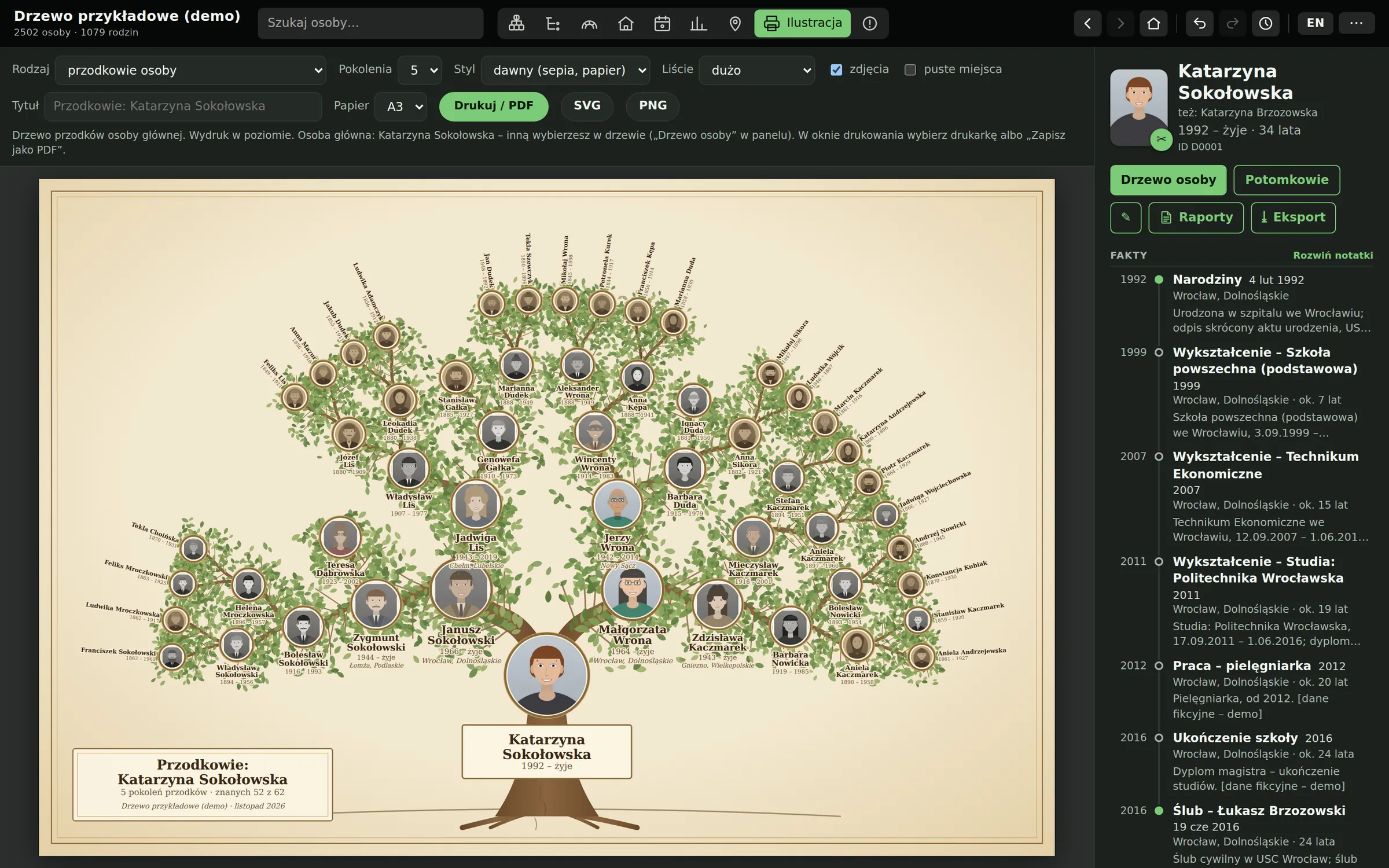
- Zakładka „Ilustracja” (albo „Drzewo ilustrowane” w menu): przodkowie albo rodzina na jednej ilustracji.
- Wybierz „Rodzaj” (przodkowie osoby albo małżeństwo z potomkami i przodkami), liczbę pokoleń i „Styl”.
- Zapisz: „Drukuj / PDF” albo „PNG”.
Książka rodu
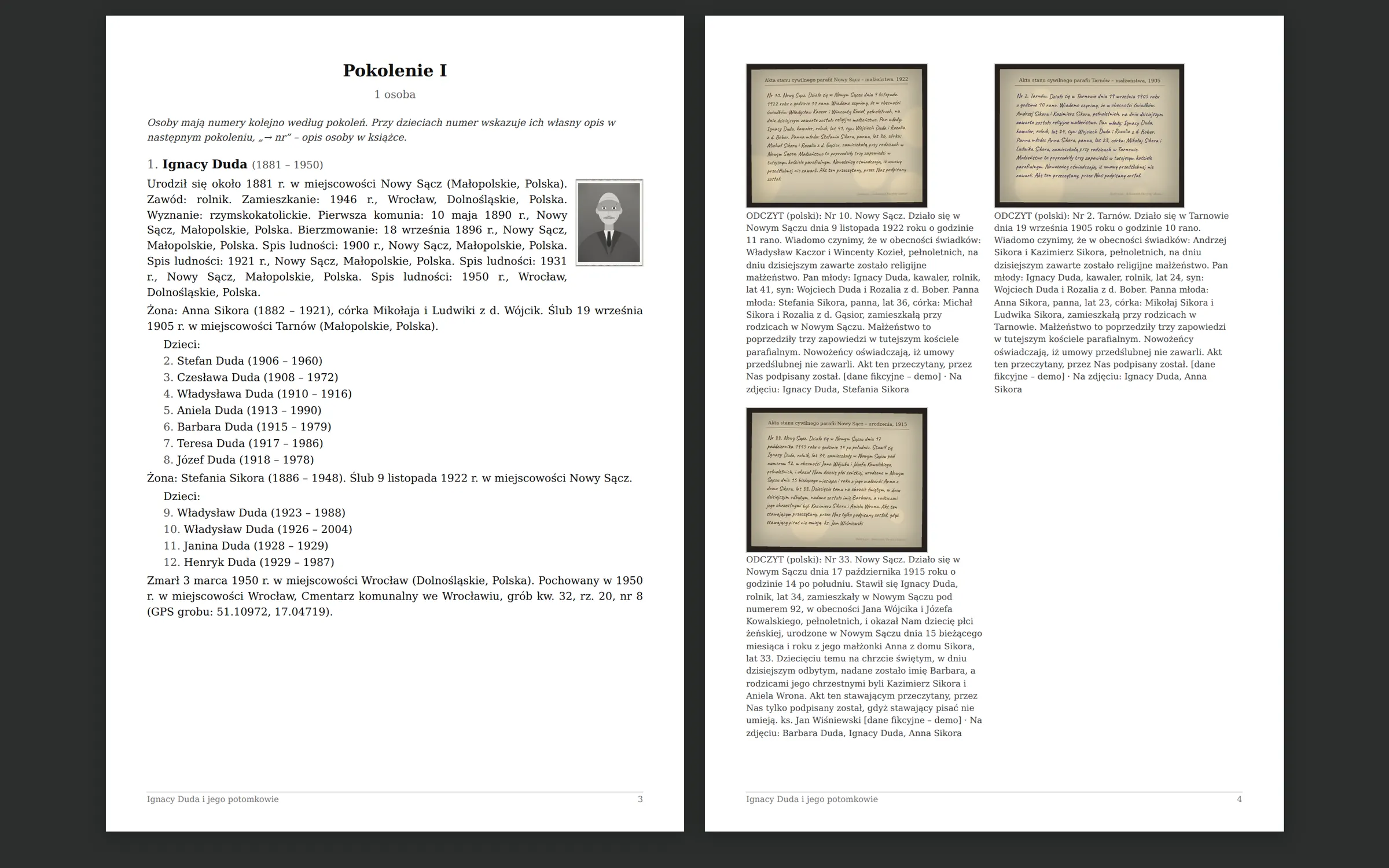
- Kliknij osobę, od której ma się zaczynać książka → „Raporty” → „Raport”: „📖 Książka rodu” → „Drukuj / PDF”. Otworzy się okno „Książka rodu”: „Zakres” (potomkowie albo przodkowie), „Pokoleń”, „Tytuł”, zdjęcia, notatki, źródła.
- Książka ma opisy osób po pokoleniach, zdjęcia, źródła, „Spis treści”, „Indeks osób”, „Wykaz miejscowości” i „Wykaz źródeł”.
- Pole „Osoby żyjące”: domyślnie „tylko imię i nazwisko (bez dat i miejsc)”, do wyboru „pełne dane” albo „pomiń całkiem”.
- „Drukuj / PDF” w tym oknie; w oknie drukowania wybierz drukarkę albo „Zapisz jako PDF”.
Eksport: plik GED, strona do internetu, gałąź
- Całe drzewo do pliku GED: kliknij nazwę drzewa ▾ w lewym górnym rogu → „Eksportuj do pliku GED...”. Razem ze zdjęciami i skanami (plik GED z folderem zdjęć obok albo jedna paczka .zip).
- Strona drzewa do wgrania na własny hosting: nazwa drzewa ▾ → „Wyeksportuj stronę do wgrania...”. Osoby żyjące są na niej ukryte.
- Tylko gałąź: kliknij osobę, w panelu po prawej „Eksport” → wybierz „Zakres” (przodkowie, potomkowie albo oba) → „GED ze zdjęciami” albo „Strona internetowa (HTML)”.
Więcej w tym temacie (kliknij, żeby rozwinąć):
Raporty i wydruki
- Kliknij osobę → w panelu „Raporty”.
- Wybierz „Raport”: „Karta osoby” (fakty ze źródłami, rodzina, zdjęcie), „Przodkowie (rodowód) – lista numerowana”, „Potomkowie – lista z wcięciami”, „📖 Książka rodu”, „🪦 Groby do odwiedzenia”.
- Dla przodków i potomków ustaw „Pokoleń (dla przodków i potomków)”.
- Wydruk albo PDF z okna drukowania (drukarka „Zapisz jako PDF”).
- Duża ilustracja drzewa do druku (A4–A2, PDF, SVG, PNG): zakładka „Ilustracja” (zob. „Drzewo ilustrowane do druku”).
- Numer osoby (np. I123) przy imieniu i nazwisku: zaznacz „Numery osób” w oknie raportu (także Książka rodu i Groby), w pasku Ilustracji, Wachlarza, Skąd pochodzę i Drukuj drzewo albo przy ścieżce pokrewieństwa. Jedno ustawienie dla wszystkich wydruków, domyślnie wyłączone, program je pamięta.
Wachlarz przodków
- Kliknij osobę i zakładkę „Wachlarz”: przodkowie tej osoby na wykresie kołowym.
- Kliknięcie przodka przesuwa wachlarz na niego.
- Wydruk albo obraz: „Drukuj / PDF” albo „PNG”.
8.Claude połączony z Gentree
Gentree połączysz z Claude, asystentem AI. Claude pracuje na drzewie otwartym w programie, jego zmiany widać w historii i da się je cofnąć, a osoby żyjące są przed nim ukryte. Czym różni się konto Claude od klucza API: poradnik.
Połączenie z Claude (MCP)
- ⚙ „Ustawienia” → „Claude” → „Pozwól Claude łączyć się z Gentree”. Przeczytaj ostrzeżenie i kliknij „Włącz połączenie”.
- Claude Desktop: „Połącz z Claude Desktop”, potem zamknij Claude całkowicie (ikona przy zegarze → Quit) i uruchom ponownie. Claude Code albo ręcznie: „Ręcznie (Claude Desktop i Claude Code)”.
- Zapytaj Claude np. „Kim był Jan Kowalski w moim drzewie?”. Claude pracuje na drzewie otwartym w Gentree; jego zmiany widać w „Historia” (oznaczone ✨) i da się je cofnąć.
- Działa na Twoim planie Claude, bez klucza API; w wersji darmowej też (do 200 osób).
- Osoby żyjące są przed Claude ukryte (zob. „Osoby żyjące i prywatność”). Wyłączenie przełącznika odcina Claude od drzewa.
- Statystyki: zapytaj np. „Ile osób urodziło się w każdej dekadzie?”. Claude policzy i pokaże wynik w oknie „Analizy” (zapisana analiza ✨ w „Zapisane”, zob. „Analizy: tabela przestawna, wykresy, SQL, zapisane analizy i eksport CSV”).
Osoby żyjące i prywatność
- Stan osoby: ✎ („Edytuj”) → „Czy żyje?”: „Żyje”, zmarły albo „Nie wiadomo” (program zgaduje z daty urodzenia: do 105 lat uznaje osobę za żyjącą). „Nie wiadomo” u osoby bez dat (ani własnych, ani rodziny, z której program oszacuje rok) zapisuje się jako „Żyje”, tak samo przy dodawaniu i w „Edytuj”. Osoba, która ma już „Nie wiadomo”, zostaje bez zmian.
- Osoby żyjące są ukryte na stronie z „Wyeksportuj stronę do wgrania...” i przed Claude. W oknie „Książka rodu” pole „Osoby żyjące” daje domyślnie „tylko imię i nazwisko (bez dat i miejsc)”, do wyboru „pełne dane” albo „pomiń całkiem”.
- Zdjęcie albo skan: w oknie materiału część „Prywatność” mówi, czy Claude go widzi; „Ukryj przed Claude” ukrywa materiał osób zmarłych.
- Danych osób żyjących nie wpisuj w formularze w internecie (np. zgłoszenie błędu jest publiczne).
Więcej w tym temacie (kliknij, żeby rozwinąć):
Analizy: tabela przestawna, wykresy, SQL, zapisane analizy i eksport CSV
- Przycisk „Analizy” na górnym pasku (zaraz po „Archiwum”, skrót Alt+N) albo „Więcej w Analizach…” na dole widoku „Ciekawostki” otwiera osobne okno. Nic w nim nie zmienia drzewa (dane tylko do odczytu).
- Lewy panel ma trzy zwijane części: „Przykłady” (karty w kategoriach: Życie i śmierć, Rodziny, Miejsca, Nazwiska, Jakość danych), „Zapisane” i „Podziel według…” (grupy: Osoba, Życie, Rodzina, Urodzenie, Zgon…; pole „Szukaj cechy…” rozumie też słowa jak dzieci, śmierć, choroba, pochodzenie i podpowiada cechy z drugiego zbioru). Nad cechami „Analizuj: Osoby | Wydarzenia” (przy Osobach każda osoba liczy się raz, przy Wydarzeniach każde urodzenie, ślub, zgon, zawód). Przycisk „⊞ Rozwiń wszystko” / „⊟ Zwiń wszystko” przy „Przykładach” i przy „Podziel według…” rozwija albo zwija wszystkie kategorie / grupy. Szerokość panelu zmienisz, przeciągając jego prawą krawędź; dwuklik przywraca domyślną.
- Tabela przestawna: nad wynikiem strefy w kolejności wypełniania: „Wiersze”, „Kolumny”, „Filtry”. Kliknij przykład albo cechę (trafia do „Wierszy”; kliknij najpierw strefę „Kolumny” albo „Filtry”, żeby trafiała tam) albo przeciągnij ją na strefę. Nowy filtr od razu pokazuje listę wartości. W strefie „Filtry” jest pole roku: przy Osobach „Żył w roku”, przy Wydarzeniach „Wydarzyło się w roku” – wpisz rok (1964) albo zakres (1960–1969) i Enter; bez daty zgonu osoba „żyje” do 105 lat po urodzeniu, reguła jest w dymku pola. Cechy to m.in. imię, zawód (pierwszy znany wg daty), wyznanie, przyczyna zgonu (z faktu zgonu, łacińskie nazwy mają dymek ze Słowniczka metrykalnego), miejscowość zamieszkania, wiek przy śmierci w przedziałach, liczba dzieci, liczba związków, pierwszy ślub, kolejność urodzenia wśród rodzeństwa, źródło przy osobie, rok i miesiąc zgonu, tag (osoba z kilkoma tagami liczy się przy każdym, w sumach raz; osoba bez tagu to „bez tagu”; w Wydarzeniach tagi osoby zdarzenia) i gałąź („Główne drzewo” albo nazwa gałęzi niepołączonej, jak w panelu „Gałęzie”). „Pokaż:” wybiera, co liczyć (np. średnią / medianę i wiek przy śmierci). Komórka z gwiazdką ma mniej niż 5 wartości; puste „–” to brak danych. Daty „ok.” i „między” liczą się jako rok, gdy zaznaczone „licz też daty przybliżone”. „Pokaż najwyżej N pozycji” zbiera resztę jako „(pozostałe)”. Z klawiatury: Tab do cechy, Enter dodaje do Wierszy, Shift+F10 albo ⋯ otwiera menu „Dodaj do…”, Delete usuwa cechę ze strefy.
- Wynik ma tytuł zdaniem i pod nim stan („Policzono … z … osób”). Klik w liczbę pokazuje listę osób (imię, nazwisko, lata); klik w osobę pokazuje ją w drzewie. Klik w nagłówek kolumny sortuje (malejąco, rosnąco, jak było). Obok tabeli wykres („Tabela | Tabela i wykres | Wykres”; podział zmienisz uchwytem między nimi; w wąskim oknie sama tabela). Wykres sam wynika z układu: cechy w wierszach to oś X, cechy w kolumnach to serie (kolory, legenda), miara to wartości. Klik w serię w legendzie ukrywa ją albo pokazuje. „Rodzaj wykresu” zmienia słupki, słupki poziome, linię, kołowy (przy jednej serii i do 10 kategorii); „Dobierz sam” wybiera słupki poziome przy długich nazwach. „⬇ Wykres PNG” zapisuje obraz wykresu.
- Osoby żyjące: domyślnie pominięte; „z osobami żyjącymi” w górnym pasku liczy wszystkich (tylko w tym oknie, w liście osób za liczbą i w pliku CSV).
- „Zapisz analizę…” zapisuje bieżący układ (albo zapytanie SQL) pod własną nazwą w części „Zapisane”. Po zmianie otwartej zapisanej analizy są dwa przyciski: „Zapisz zmiany” i „Zapisz jako nową…”. Przy pozycji listy: ✎ zmienia nazwę, ✕ usuwa (komunikat ma „↶ Cofnij”). Zapisane analizy są w pliku analizy.json w folderze drzewa.
- „⬇ Eksport CSV” zapisuje wynik (tabelę przestawną albo wynik zapytania) jako plik CSV dla Excela: średnik, przecinek dziesiętny, polskie litery. Nazwa pliku: nazwa analizy i data.
- „Zaawansowane: SQL” (górny pasek; w trybie SQL ten sam przycisk to „← Tabela przestawna”) to własne zapytania: wpisz SELECT, Ctrl+Enter wykonuje (zaznaczony fragment albo zapytanie pod kursorem), wynik w tabeli i obok na wykresie (pierwsza kolumna tekstowa to oś X, kolumny liczbowe to serie; „Oś X” i pola kolumn zmieniają wybór). Przy pisaniu pojawiają się podpowiedzi (słowa SQL, widoki, po „p.” kolumny widoku z aliasem p); strzałki i Enter albo Tab wybierają, Esc zamyka, Ctrl+Spacja otwiera listę. Po lewej przykłady i widoki a_* z kolumnami; rok daty daje a_year(date), wiek a_age(urodzenie, data), przyczyna zgonu to a_event.cause. Tylko odczyt, jedno zapytanie, do 1000 wierszy (w CSV do 50 000) i 3 s; błąd jest opisany po polsku.
- Claude (MCP) liczy statystyki sam: analytics_schema (opis widoków, nazwy zapisanych analiz), analytics_query (zapytanie SQL albo zapisane zapytanie po nazwie, do 200 wierszy) i analytics_cube (ta sama tabela przestawna albo zapisana analiza po nazwie, także z rokiem: year), a analytics_save zapisuje analizę w „Zapisane” z ikoną ✨ (dymek „Zapisane przez Claude”) i od razu otwiera ją w oknie Analizy z wynikiem (gdy Gentree działa; inaczej Analizy → Zapisane). Claude nie nadpisuje Twoich analiz (ta sama nazwa dostaje „(2)”) i ma najwyżej 50 swoich; drzewa nie zmienia. Zapytaj np. „Jaki był średni wiek przy śmierci w XIX wieku?” albo „Policz moją zapisaną analizę Zawody”. Claude nigdy nie dostaje osób żyjących, także w tych narzędziach.
- Zapisane analizy są w pliku analizy.json w folderze drzewa. Gdy ten plik jest uszkodzony, „Zapisane” to pokazują; przy następnym zapisie Gentree odkłada go jako kopię analizy.json.bad-<data> (nic nie ginie). Odzyskanie: zamknij Gentree, przenieś analizy.json w inne miejsce i zmień nazwę kopii na analizy.json (zepsuty koniec pliku można poprawić w Notatniku).
9.Licencja, aktualizacje i kopie
Program pobierasz za darmo. Klucz licencyjny wpisujesz w Ustawieniach, bez ponownej instalacji. Ceny: cennik.
Licencja
- Bez licencji program działa w wersji darmowej: wszystkie funkcje, do 200 osób w drzewie. Większe drzewo jest wtedy tylko do podglądu.
- Licencja: przycisk ⚙ („Ustawienia”) w prawym dolnym rogu okna → „Licencja” → wklej klucz z maila w pole „Wklej klucz licencyjny” → „Aktywuj”.
- Treść umowy przeczytasz później w ⚙ „Ustawienia” → „Licencja” → „Umowa licencyjna”.
Ustawienia: wygląd, motyw, język, aktualizacje
- ⚙ („Ustawienia”) w prawym dolnym rogu okna: jedna strona, po lewej spis sekcji („Wygląd”, „Kopie automatyczne”, „Claude”, „Aktualizacje”, „Licencja”, „Zaawansowane”); klik w nazwę przewija do sekcji.
- „Wygląd”: „Motyw” (ciemny / jasny), „Kształt” i „Kolory” (zmiana od razu, dla wszystkich drzew). W programie motyw zmienia się tylko tutaj. Język programu (polski / angielski) zmienia przycisk „EN” / PL na górnym pasku.
- Aktualizacje: „Aktualizacje” → „Sprawdź teraz”; gdy jest nowa wersja, „Pobierz nową wersję”. Dane i licencja zostają.
- Błąd albo pomysł: „Licencja” → „Zgłoś błąd” / „Zaproponuj zmianę” (zgłoszenia są publiczne).
- Drzewa (lista, nowe drzewo, nazwa, pliki GED, strona do wgrania) nie są w Ustawieniach: kliknij nazwę drzewa ▾ w lewym górnym rogu (zob. „Kilka drzew”).
Kopie zapasowe i przywracanie
- ⚙ „Ustawienia” → „Kopie automatyczne” → „Wybierz folder...” (najlepiej inny dysk, pendrive albo folder OneDrive / Dysku Google).
- Wybierz, jak często: „codziennie”, „co tydzień”, „co miesiąc” albo „tylko ręcznie”; od razu: „Zrób kopię teraz”. Zostaje 5 ostatnich kopii.
- Przywracanie: „Przywróć kopię zapasową” (pod kopiami w Ustawieniach albo w menedżerze drzew pod nazwą drzewa ▾) → „Pokaż kopie otwartego drzewa” → wybierz kopię. Obecny stan program zapisze wcześniej jako kopię, więc przywrócenie też da się cofnąć.
- Skany z „Własny folder ze skanami” (⚙ „Ustawienia” → „Zaawansowane”) nie są w kopii programu: zadbaj o kopię tego folderu osobno.
Gentree jest darmowy do 200 osób w drzewie, ze wszystkimi funkcjami.